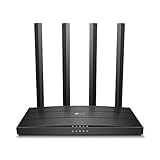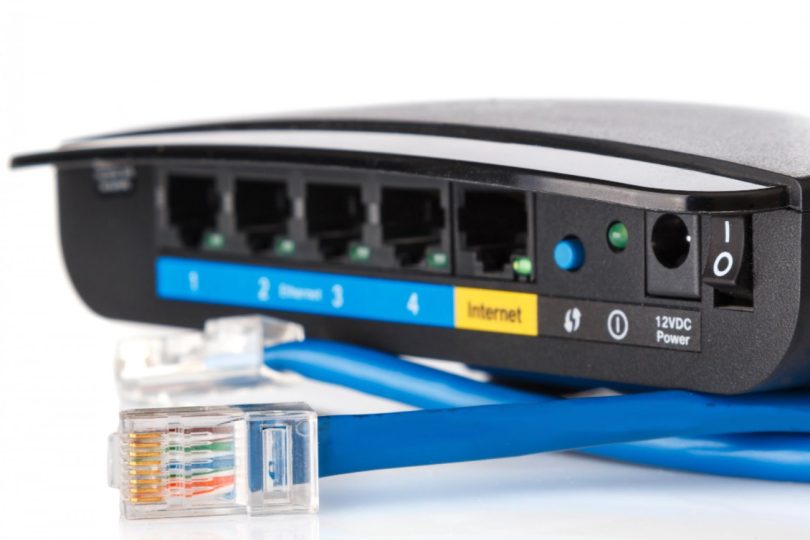
La majorité des routeurs modernes embarquent un ou deux ports USB. La plupart des utilisateurs n’y branchent rien, ou s’en souviennent uniquement pour recharger un téléphone en dépannage. C’est dommage, car ce petit port peut transformer votre routeur en imprimante réseau, en serveur de fichiers, ou même en système de sauvegarde automatique — sans aucun équipement supplémentaire onéreux.
Avant de vous lancer, un point important : toutes les fonctionnalités décrites ici ne sont pas disponibles sur tous les routeurs. Certains modèles d’entrée de gamme se limitent à l’alimentation USB basique. Pour savoir ce que supporte le vôtre, consultez le panneau d’administration (généralement accessible via 192.168.1.1 ou 192.168.0.1) et cherchez les rubriques “Stockage USB”, “Serveur d’impression” ou “Tethering USB”. Les marques comme ASUS, TP-Link, Netgear ou Synology proposent généralement les options les plus complètes sur leurs gammes intermédiaires et haut de gamme.
1. Transformer une vieille imprimante filaire en imprimante réseau
Si votre imprimante ne dispose pas du Wi-Fi natif, inutile de la remplacer pour autant. En la branchant sur le port USB de votre routeur, vous activez la fonction “serveur d’impression” intégrée, ce qui permet à tous les appareils de votre réseau local — PC, Mac, smartphone — d’y envoyer des documents sans câble.
La procédure est simple : branchez l’imprimante sur le port USB du routeur, accédez au panneau d’administration, activez la fonction “Print Server”, puis téléchargez l’utilitaire dédié si le routeur en propose un (ASUS distribue par exemple son outil “EZ Printer Sharing” pour Windows). Une fois configuré, l’imprimante apparaît comme une imprimante réseau classique dans les paramètres de vos appareils.
Un bémol à connaître : cette solution fonctionne très bien pour des imprimantes USB simples, mais peut être instable avec certains modèles multifonctions ou les imprimantes laser plus gourmandes. Il arrive également que la connexion doive être relancée après un redémarrage du routeur. Ce n’est pas une solution infaillible, mais elle évite d’acheter une nouvelle imprimante uniquement pour le Wi-Fi.
2. Créer un NAS maison sans se ruiner
C’est probablement l’usage le plus intéressant du port USB sur un routeur. En y branchant un disque dur externe ou une clé USB, vous créez un espace de stockage partagé accessible par tous les appareils de la maison — l’équivalent simplifié d’un NAS (Network Attached Storage) à une fraction du prix.
La mise en place est rapide : connectez le disque, rendez-vous dans la section “Stockage USB” du panneau d’administration, notez le chemin réseau affiché, puis mappez ce lecteur réseau sur votre PC (sous Windows : Explorateur de fichiers > Ce PC > Connecter un lecteur réseau). Il apparaîtra ensuite en permanence dans votre arborescence, comme n’importe quel disque local.
Quelques précautions s’imposent cependant. La vitesse de transfert reste limitée par la puissance de traitement du routeur, qui n’est pas conçu comme un serveur : ne comptez pas sur des débits comparables à un vrai NAS Synology ou QNAP. Par ailleurs, certains routeurs anciens utilisent encore le protocole SMBv1 pour le partage réseau, considéré comme non sécurisé depuis plusieurs années. Vérifiez que votre routeur utilise au minimum SMBv2. Pour cette raison, évitez d’y stocker des fichiers sensibles ou critiques, et restreignez l’accès aux seuls appareils de votre réseau local. Pour un usage familial — films, photos, documents courants — c’est en revanche une solution pratique et économique.
Si votre routeur le permet, vous pouvez également configurer un serveur multimédia (DLNA) sur ce stockage pour diffuser des vidéos et de la musique directement sur votre TV ou votre lecteur réseau.
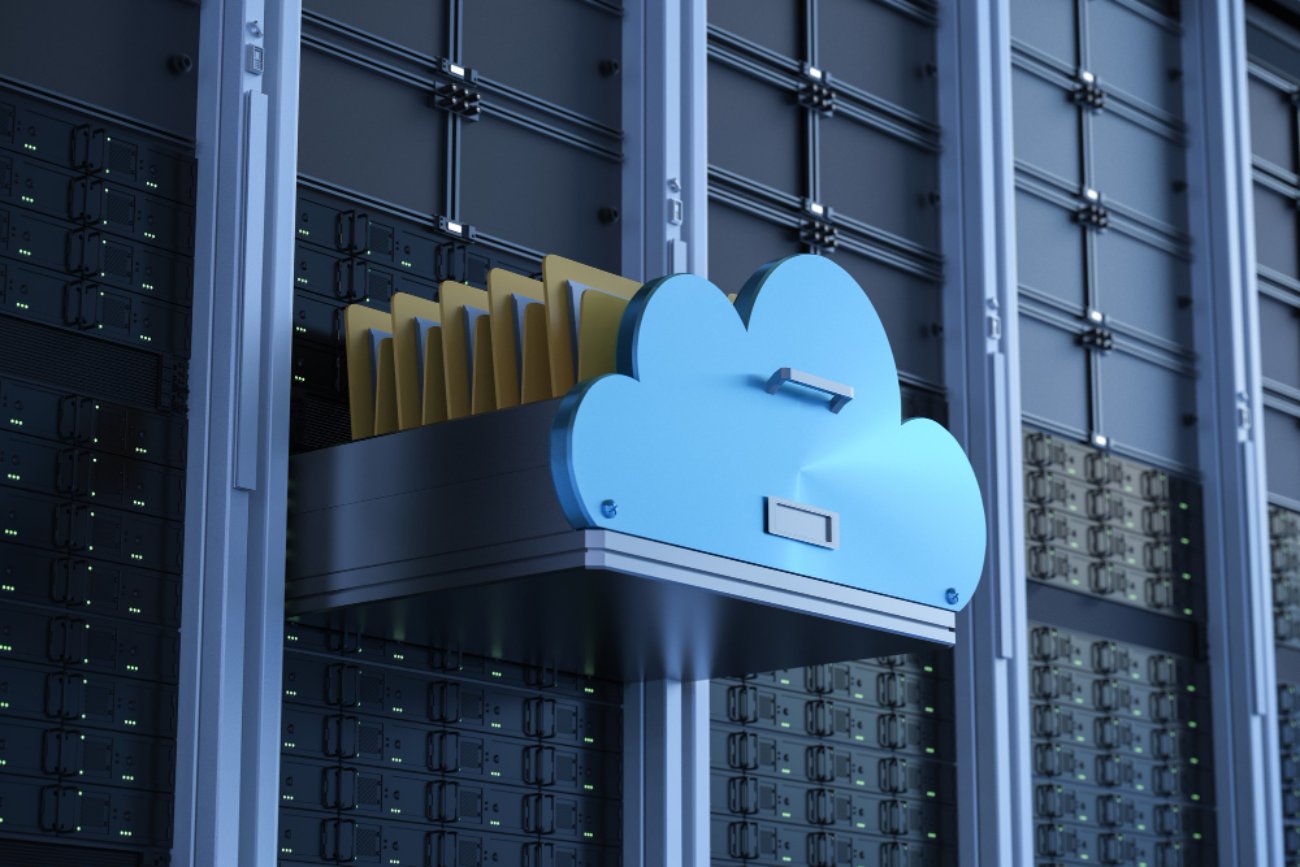
Plutôt que de dépendre de serveurs distants, l’utilisation du port USB de votre routeur vous permet de créer votre propre “cloud” privé, où vos dossiers restent physiquement chez vous tout en étant accessibles sur votre réseau.
3. Sauvegardes automatiques sans abonnement cloud
Le port USB de votre routeur peut devenir la base d’une solution de sauvegarde locale, sans payer d’abonnement mensuel à un service cloud et sans dépendre de votre connexion internet.
Branchez un disque externe sur le port USB, puis configurez la sauvegarde depuis votre système d’exploitation : sous Windows, passez par “Historique des fichiers” dans les paramètres, sélectionnez le disque réseau comme destination ; sous macOS, utilisez Time Machine et pointez vers le volume réseau. Vous définissez ensuite les dossiers à sauvegarder et la fréquence (horaire, quotidienne, hebdomadaire).
L’avantage concret : la sauvegarde s’effectue en local, sans consommer votre forfait internet. C’est particulièrement utile si vous êtes sur une connexion avec limite de données. Le principal inconvénient est qu’en cas de sinistre physique (incendie, vol), le disque branché sur le routeur dans le même lieu sera lui aussi perdu. La règle 3-2-1 (3 copies, 2 supports différents, 1 copie hors site) reste la référence pour une vraie stratégie de sauvegarde robuste.
4. Connexion internet de secours via tethering
Les coupures internet restent fréquentes, et si vous avez chez vous des équipements nécessitant une connexion permanente — caméras de surveillance IP, box domotique, alarme connectée — une simple coupure ADSL/fibre peut poser problème. Le port USB de votre routeur peut résoudre ça.
Le principe : branchez votre smartphone sur le port USB du routeur, activez le “partage de connexion par USB” (USB Tethering) dans les paramètres de votre téléphone, puis configurez le routeur pour utiliser cette connexion comme source WAN de secours. Lorsque la connexion principale tombe, le routeur bascule automatiquement sur le réseau mobile, et tous les appareils du réseau local continuent de fonctionner.
Si votre routeur ne gère pas nativement le tethering USB, une alternative existe : utilisez un adaptateur USB-C vers Ethernet, connectez votre téléphone au port WAN du routeur via un câble réseau, et activez le “partage de connexion par Ethernet” sur votre téléphone.
Attention à la consommation de données mobiles : cette solution de secours peut vider votre forfait rapidement si elle reste active longtemps. Configurez des alertes ou des limites de données sur votre téléphone pour éviter les mauvaises surprises en fin de mois.
5. Alimenter un Raspberry Pi pour des projets réseau avancés
C’est l’usage le plus technique de cette liste, mais aussi l’un des plus puissants. Le port USB d’un routeur délivre généralement 500 mA à 5 V, ce qui est suffisant pour alimenter un Raspberry Pi Zero ou Zero W sans adaptateur secteur supplémentaire.
L’intérêt est double : le Raspberry Pi est toujours allumé dès que le routeur l’est, et il est physiquement proche du réseau. Cela ouvre la porte à des projets comme Pi-hole, un bloqueur de publicités qui fonctionne au niveau du DNS pour tout le réseau — sans extension de navigateur sur chaque appareil. Vous pouvez également y faire tourner un petit serveur VPN WireGuard, un serveur de monitoring réseau, ou encore un bloqueur de traqueurs pour toute la maison.
Important : cette configuration n’est compatible qu’avec les modèles légers comme le Raspberry Pi Zero (W ou 2W). Les modèles plus puissants (Pi 3, Pi 4, Pi 5) consomment bien plus de 500 mA et nécessitent leur propre alimentation. Tenter de les alimenter via le port USB d’un routeur provoquera des instabilités ou un démarrage impossible.
6. Alimenter des petits appareils en continu
C’est l’usage le plus basique, mais il mérite d’être mentionné. Le port USB d’un routeur peut servir à alimenter en permanence un petit appareil à faible consommation — une lampe USB, un hub, un ventilateur discret — ou à recharger un smartphone en dépannage si aucune prise n’est disponible à proximité.
Ne vous attendez pas à de la charge rapide : la puissance délivrée est faible, généralement entre 5 W et 10 W selon les modèles. Certains routeurs haut de gamme proposent des ports USB 3.0 capables de fournir un peu plus de courant, mais ce n’est pas leur vocation première. Pour la recharge rapide d’un téléphone récent, votre chargeur dédié reste largement préférable. Ici, c’est surtout le côté pratique qui prime, pas la performance.

Questions fréquentes sur le port USB des routeurs
À quoi sert le port USB sur un routeur Wi-Fi ?
Le port USB d’un routeur peut servir à partager une imprimante sur le réseau local, créer un NAS maison avec un disque externe, effectuer des sauvegardes automatiques, assurer une connexion internet de secours via tethering smartphone, ou alimenter un Raspberry Pi pour des projets réseau comme Pi-hole.
Comment brancher un disque dur sur un routeur pour créer un NAS ?
Branchez un disque dur externe ou une clé USB sur le port USB du routeur. Accédez au panneau d’administration (généralement via 192.168.1.1), ouvrez la section “Stockage USB” et vérifiez que le disque est bien détecté. Notez le chemin réseau affiché, puis mappez ce lecteur réseau sur votre PC via l’Explorateur de fichiers sous Windows.
Est-ce que tous les routeurs supportent la fonction serveur d’impression ?
Non. La fonction serveur d’impression est absente sur les routeurs d’entrée de gamme. Elle est généralement disponible sur les modèles intermédiaires et haut de gamme de marques comme ASUS, TP-Link ou Netgear. Vérifiez la présence d’une section “Print Server” dans le panneau d’administration ou consultez la fiche technique du fabricant.
Comment utiliser le port USB du routeur pour une connexion internet de secours ?
Branchez votre smartphone sur le port USB du routeur, activez le “Partage de connexion par USB” dans les paramètres de votre téléphone, puis configurez la section WAN du routeur pour utiliser cette connexion comme source de secours en cas de coupure de votre connexion principale.
Peut-on alimenter un Raspberry Pi via le port USB d’un routeur ?
Oui, mais uniquement pour les modèles à faible consommation comme le Raspberry Pi Zero ou Zero W, qui fonctionnent avec les 500 mA fournis par un port USB standard. Les modèles plus puissants (Pi 3, Pi 4, Pi 5) consomment davantage et nécessitent leur propre alimentation secteur.
Le NAS créé via le port USB d’un routeur est-il sécurisé ?
Pas toujours. Certains routeurs anciens utilisent encore le protocole SMBv1, considéré comme non sécurisé. Vérifiez que votre routeur utilise au moins SMBv2. Évitez de stocker des fichiers sensibles ou critiques sur ce type de NAS, et limitez l’accès aux seuls appareils de votre réseau local.
Vérifiez d’abord ce que supporte votre modèle
Avant de tenter l’une de ces configurations, prenez deux minutes pour consulter le manuel de votre routeur ou son panneau d’administration. Les fonctionnalités varient beaucoup selon les marques et les gammes. Un routeur d’entrée de gamme à 30 euros n’offre généralement que l’alimentation USB basique, tandis qu’un modèle ASUS RT-AX88U, TP-Link Archer AX90 ou Netgear Nighthawk permet la plupart des usages décrits ici.
Si vous envisagez d’acheter un nouveau routeur et que ces fonctionnalités vous intéressent, intégrez explicitement la vérification du support USB dans vos critères de sélection — ce n’est pas toujours mis en avant dans les fiches produits grand public.