Changer d’ordinateur devient plus compliqué : le transfert local disparaît au profit de la sauvegarde dans le cloud
Par Johan | Publié le
🔥 Ce qu’il faut retenir
- Microsoft a retiré de Windows 11 l’outil « PC-to-PC Migration », qui copiait fichiers et paramètres d’un ancien PC vers un nouveau en Wi-Fi ou en Ethernet, sans passer par Internet. Ses notes de version et sa page d’aide le confirment : « cette fonctionnalité n’est plus disponible ».
- Le retrait est arrivé avec la mise à jour facultative KB5124010 du 22 septembre 2026, puis a été généralisé par la mise à jour de sécurité d’octobre. Microsoft renvoie désormais vers Windows Backup, qui passe par OneDrive et un compte Microsoft personnel.
- L’offre gratuite de OneDrive se limite à 5 Go, souvent trop peu pour un PC entier. Sans abonnement, le disque externe, la clé USB et le partage réseau local restent les solutions les plus simples.
Vous allez offrir ou vous offrir un nouveau PC pour les fêtes ? Un détail risque de vous compliquer la tâche : l’assistant de transfert direct que Microsoft avait ajouté à Windows 11 n’existe plus. Retrait discret, sans explication officielle, mais bien confirmé par l’éditeur. Comme toujours sur notre site de tests et de conseils high-tech, voici ce qui change et, surtout, comment déménager vos fichiers sans payer d’espace de stockage en ligne. Si votre PC tourne encore sous une ancienne version, pensez aussi à passer à Windows 11 26H2 avant la migration.
PC-to-PC Migration : un outil prometteur qui n’aura pas vécu longtemps
L’outil avait été testé à partir de l’été 2025 dans le programme Windows Insider, puis déployé progressivement. Son principe était simple : au moment de configurer le nouveau PC, on l’appairait à l’ancien grâce au nom de ce dernier et à un code à usage unique affiché à l’écran, puis les données passaient directement d’une machine à l’autre par le réseau local, en Wi-Fi ou en Ethernet. L’ancien ordinateur pouvait être sous Windows 10 ou Windows 11.
Il n’était pas parfait : les applications installées, les mots de passe enregistrés, les fichiers OneDrive, les lecteurs chiffrés avec BitLocker et les dossiers système n’étaient pas transférés. Mais il copiait les dossiers de son choix, Téléchargements et dossiers personnels compris, sans limite de taille liée au cloud.
💡 Pour comprendre : transfert local ou sauvegarde dans le cloud
Un transfert local fait passer les fichiers directement de l’ancien PC au nouveau, par votre box ou par un câble réseau : rien ne sort de chez vous et la seule limite est la place sur le disque du nouvel ordinateur. Une sauvegarde dans le cloud, elle, envoie d’abord vos fichiers sur les serveurs de Microsoft, puis le nouveau PC les télécharge. Il faut donc de l’espace en ligne, une connexion Internet correcte, et accepter que vos données transitent par un service tiers.
Microsoft ne supprime pas seulement un outil pratique : il remplace un transfert local, sans limite, par une solution qui dépend d’un compte en ligne et de l’espace OneDrive disponible.
Les notes de version de la mise à jour KB5124010 (builds 26100.9550, 26200.9550 et 26300.9550, soit Windows 11 24H2, 25H2 et 26H2) sont sans détour : « PC-to-PC Migration n’est plus disponible ». La page d’aide qui expliquait l’outil affiche désormais le même avertissement et invite à utiliser Windows Backup à la place. Aucune raison n’est donnée.
Windows Backup : ce que propose Microsoft à la place
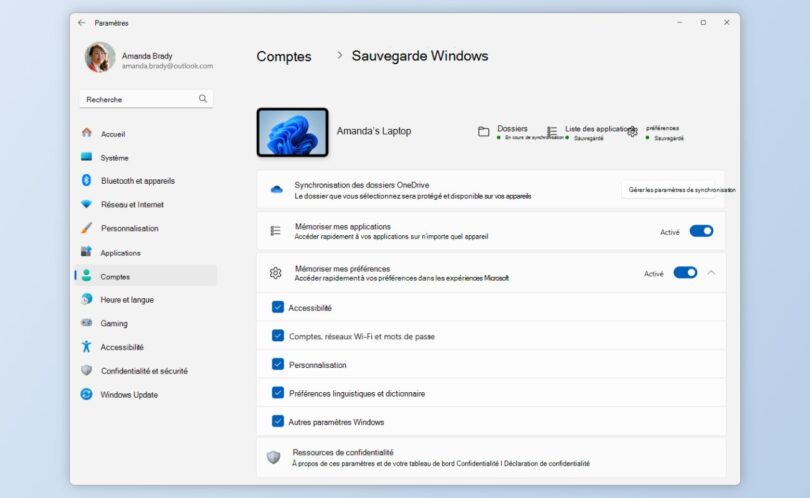
Windows Backup sauvegarde cinq dossiers (Bureau, Documents, Images, Vidéos et Musique) en les synchronisant avec OneDrive. Il retient aussi la liste de vos applications, vos réseaux Wi-Fi et leurs mots de passe, la personnalisation (fond d’écran, thème, menu Démarrer) et une partie des réglages Windows. Sur le nouveau PC, il suffit de se connecter avec le même compte Microsoft pendant la configuration pour que Windows propose de restaurer la sauvegarde.
💡 Pour comprendre : pourquoi 5 Go posent problème
Le compte Microsoft gratuit inclut 5 Go d’espace OneDrive, partagé avec vos e-mails Outlook et tout ce que vous y stockez déjà. Quelques années de photos de smartphone ou une bibliothèque musicale suffisent à dépasser cette limite. Quand l’espace manque, la sauvegarde s’arrête avec une erreur OneDrive, et Microsoft propose d’acheter de l’espace supplémentaire. Pour un PC familial, la migration par Windows Backup implique donc souvent de passer à une offre payante.
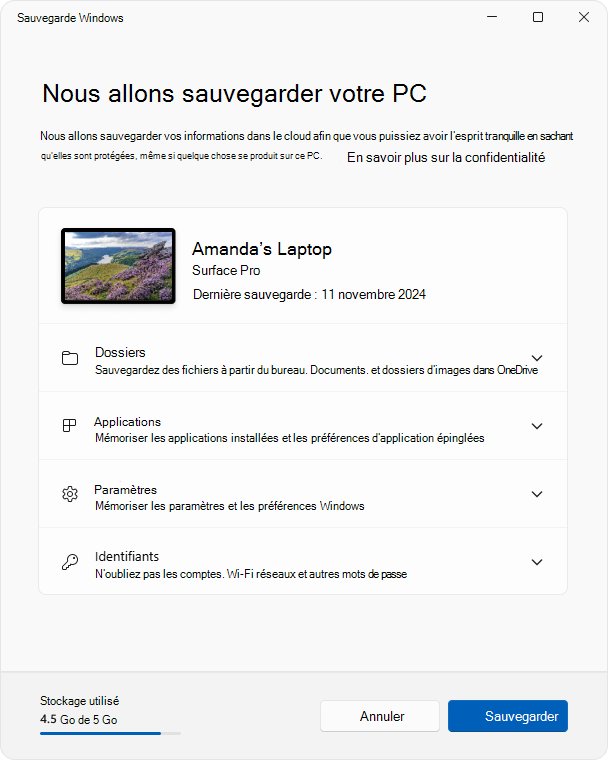
L’application Sauvegarde Windows : dossiers, applications, paramètres et identifiants passent par OneDrive, dans la limite des 5 Go gratuits.
La capture officielle de l’application est parlante : en bas de la fenêtre, une jauge « Stockage utilisé » indique l’espace OneDrive consommé, ici 4,5 Go sur 5 Go. Au-dessus, quatre rubriques détaillent ce qui sera emporté : les dossiers, les applications, les paramètres et les identifiants (comptes, réseaux Wi-Fi et mots de passe).
Autres limites à connaître : Windows Backup exige un compte Microsoft personnel, les comptes professionnels ou scolaires ne sont pas pris en charge, les applications qui ne viennent pas du Microsoft Store doivent être retéléchargées une par une, et les favoris de Microsoft Edge passent par la synchronisation du navigateur, pas par cette sauvegarde. Enfin, tout dossier rangé ailleurs que dans les cinq emplacements standard n’est pas couvert.
Les solutions pour migrer sans abonnement
Pour bien choisir votre méthode, voici ce que permet chacune des options encore disponibles.
| Méthode | Passe par Internet ? | Limite de volume | Applications et réglages |
|---|---|---|---|
| PC-to-PC Migration (retiré) | Non, réseau local | Aucune | Paramètres oui, applications et mots de passe non |
| Windows Backup | Oui, OneDrive | 5 Go en gratuit | Liste des applis, Wi-Fi, personnalisation |
| Disque externe ou clé USB | Non | Capacité du support | Non, fichiers uniquement |
| Partage réseau local | Non, réseau local | Aucune | Non, fichiers uniquement |
Nos conseils pour déménager vos fichiers
Avant d’effacer ou de revendre l’ancien PC, vérifiez que vos fichiers s’ouvrent bien sur le nouveau : c’est la seule vraie garantie.
La méthode la plus simple reste le disque dur externe ou la clé USB de bonne capacité. Branchez-le sur l’ancien PC, copiez vos dossiers personnels avec l’Explorateur de fichiers (sans oublier Téléchargements et les dossiers rangés ailleurs, sur un second disque par exemple), puis recopiez-les sur le nouveau. Un SSD externe en USB rapide fait gagner beaucoup de temps quand il y a des centaines de gigaoctets de photos ou de vidéos.
Si les deux PC sont sur le même réseau, le partage local évite tout support. Sur l’ancien PC, faites un clic droit sur le dossier à transférer, ouvrez Propriétés puis l’onglet Partage, et partagez-le avec votre compte. Sur le nouveau PC, tapez dans la barre d’adresse de l’Explorateur deux barres obliques inversées suivies du nom de l’ancien PC, ouvrez le dossier partagé et copiez son contenu. Un câble Ethernet branché sur la box accélère nettement le transfert par rapport au Wi-Fi. Windows ne propose plus d’assistant pas à pas pour cette méthode, mais elle reste fiable.
Windows Backup garde un intérêt même si vous ne voulez pas payer : avec peu de fichiers, il restaure en quelques clics vos réglages, vos réseaux Wi-Fi et la liste de vos applications. Rien n’empêche de combiner les deux, Windows Backup pour les paramètres et un disque externe pour les gros dossiers. Pensez enfin à exporter vos mots de passe et favoris de navigateur, ou à activer leur synchronisation, et à noter vos licences de logiciels avant la migration.
Mon avis
Ce retrait me laisse un goût amer. PC-to-PC Migration était l’une des rares nouveautés de Windows 11 qui répondait à un vrai besoin du grand public, sans rien demander en échange. Le supprimer quelques mois après son déploiement, sans un mot d’explication, au moment où beaucoup de foyers changent d’ordinateur, envoie un message clair.
Car l’alternative proposée n’est pas neutre. Windows Backup fonctionne bien pour les réglages, mais pour les fichiers il repose sur OneDrive et ses 5 Go gratuits. Pour un PC un peu chargé, l’utilisateur se retrouve devant un choix simple : payer, ou se débrouiller avec un disque externe. Je ne crois pas au hasard.
La bonne nouvelle, c’est qu’un disque externe ou un partage réseau font très bien le travail, et que vos fichiers ne quittent pas la maison. C’est un peu plus manuel, mais c’est aussi la méthode que je conseillerais à quelqu’un qui tient à garder la main sur ses données.
Vous hésitez sur la meilleure façon de transférer vos fichiers vers votre nouveau PC ? Décrivez votre situation en commentaire, sinon je suis là pour vous aider à trouver la méthode la plus adaptée.
Les conditions de Windows Backup et la liste des éléments sauvegardés sont détaillées sur le site officiel d’assistance de Microsoft.

L’outil PC-to-PC Migration de Windows 11 existe-t-il encore ?
Non. Microsoft l’indique dans les notes de version de la mise à jour KB5124010 du 22 septembre 2026 et sur la page d’aide de l’outil : la fonctionnalité n’est plus disponible. Le retrait a ensuite été étendu à tous les PC avec la mise à jour d’octobre. Microsoft recommande d’utiliser Windows Backup à la place.
Que faisait exactement PC-to-PC Migration ?
L’outil copiait fichiers et paramètres d’un ancien PC sous Windows 10 ou 11 vers un nouveau PC sous Windows 11, directement par le réseau local en Wi-Fi ou en Ethernet. Les deux machines étaient appairées avec un code à usage unique. Les applications, les mots de passe enregistrés, les fichiers OneDrive et les lecteurs BitLocker n’étaient pas transférés.
Que sauvegarde Windows Backup ?
Windows Backup synchronise avec OneDrive les dossiers Bureau, Documents, Images, Vidéos et Musique. Il mémorise aussi la liste des applications installées, les réseaux Wi-Fi et leurs mots de passe, la personnalisation et plusieurs réglages Windows. Les favoris de Microsoft Edge passent par la synchronisation du navigateur, et les applications hors Microsoft Store doivent être réinstallées.
Les 5 Go gratuits de OneDrive suffisent-ils pour changer de PC ?
Rarement. Ces 5 Go sont partagés avec tout ce que vous stockez déjà sur OneDrive et Outlook, et quelques années de photos suffisent à les remplir. Quand l’espace manque, la sauvegarde s’interrompt. Pour un PC bien rempli, mieux vaut copier les fichiers avec un disque externe et réserver Windows Backup aux réglages.
Comment transférer ses fichiers vers un nouveau PC sans OneDrive ?
Deux méthodes simples restent disponibles. La première : copier ses dossiers sur un disque dur externe, un SSD externe ou une clé USB, puis les recopier sur le nouveau PC. La seconde : partager les dossiers de l’ancien PC sur le réseau local et les copier depuis le nouveau via l’Explorateur de fichiers, idéalement avec un câble Ethernet.
Windows Backup fonctionne-t-il avec un compte professionnel ?
Non. Microsoft précise que l’application Windows Backup nécessite un compte Microsoft personnel : les comptes professionnels ou scolaires ne sont pas pris en charge. Dans une entreprise, certains paramètres Windows peuvent être synchronisés si l’organisation l’autorise, mais la migration des fichiers relève alors du service informatique.
Quels éléments ne sont transférés par aucune méthode automatique ?
Les logiciels installés hors Microsoft Store doivent être réinstallés à la main, avec leurs licences. Les mots de passe et favoris des navigateurs se récupèrent par la synchronisation du navigateur ou par un export. Pensez aussi aux dossiers rangés hors des emplacements standard, par exemple sur un second disque interne.
Pourquoi Microsoft a-t-il supprimé cet outil ?
Microsoft n’a donné aucune explication. Ses notes de version se contentent d’indiquer que la fonctionnalité n’est plus disponible et de renvoyer vers Windows Backup. Ce choix revient de fait à faire passer la migration par OneDrive et le compte Microsoft.