Mise à l’échelle intelligente sans l’aide des développeurs : ce que la puce dédiée à l’IA apporte au jeu nomade sous Windows
Par Johan | Publié le
🔥 Ce qu’il faut retenir
- Microsoft sort l’Auto SR (Automatic Super Resolution) de préversion le 10 novembre 2026 : la fonction d’upscaling par IA de Windows 11 est disponible sur ROG Xbox Ally X, ROG Xbox Ally X20 et davantage de PC Copilot+ à processeur AMD Ryzen AI.
- Nouveautés immédiates : fonctionnement en mode portable sur l’écran intégré et sur batterie, prise en charge des jeux en 1080p et sortie jusqu’en 1440p sur téléviseur ou écran externe.
- À venir avec de futures mises à jour de Windows, sans date : un mode Performance jusqu’à 120 images par seconde (contre 60 à 75 auparavant) et la compatibilité avec Auto HDR.
Bonne nouvelle pour ceux qui jouent sur une console portable sous Windows : Microsoft vient de rendre officielle sa mise à l’échelle par intelligence artificielle, testée depuis le printemps auprès des membres du programme Xbox Insider. Comme souvent sur Test Matériel, on vous explique concrètement ce que cela change manette en main, et surtout ce que la fonction ne fait pas encore.
Auto SR : un upscaling intégré à Windows qui tourne sur le NPU
Le principe de l’upscaling est simple : le jeu calcule ses images dans une définition plus basse (720p par exemple), ce qui soulage la puce graphique, puis un algorithme agrandit l’image pour la rapprocher d’une définition supérieure. Auto SR se distingue par deux points. D’abord, il est intégré à Windows 11 : le développeur du jeu n’a rien à faire, et la fonction peut donc s’appliquer à des titres qui ne proposent aucun upscaling. Ensuite, il ne tourne pas sur la carte graphique mais sur le NPU, la puce dédiée à l’IA des processeurs récents.
💡 Pour comprendre : pourquoi confier l’upscaling au NPU ?
Un upscaling qui tourne sur le GPU doit se contenter d’une à deux millisecondes par image, sinon il grignote les performances qu’il est censé apporter : son modèle reste donc petit. En confiant le travail au NPU, Microsoft peut utiliser un modèle plus gros, qui dispose d’environ une image entière pour faire son calcul pendant que le GPU passe déjà à l’image suivante. Le coût sur la fluidité est quasi nul. La contrepartie, annoncée par Microsoft, est une latence supplémentaire d’environ une image.
Sur la ROG Xbox Ally X, la préversion d’avril ne fonctionnait qu’en mode station d’accueil, branchée sur un écran externe. La version finale lève cette limite : Auto SR fonctionne désormais sur l’écran intégré, sur batterie. Elle accepte aussi des jeux calculés en 1080p, la définition de l’écran de la console, et peut afficher jusqu’en 1440p sur un téléviseur ou un écran externe. Microsoft prévient toutefois qu’en 1080p sur l’écran intégré, les performances peuvent être moins bonnes, même si le gain visuel reste net, en particulier sur les jeux plus anciens.
Selon les chiffres de Microsoft, Rocket League sur ROG Xbox Ally X (720p, graphismes élevés) tourne en moyenne vers 70 images par seconde en mode Qualité et vers 115 images par seconde en mode Performance.
Le réglage se fait dans le panneau Affichage de la Game Bar, onglet Graphismes : un interrupteur active Auto SR pour le jeu en cours (Microsoft y rappelle la plage prise en charge, de 720p à 1080p), un menu déroulant choisit entre Qualité et Performances, et une option affiche un indicateur d’état pendant la partie.
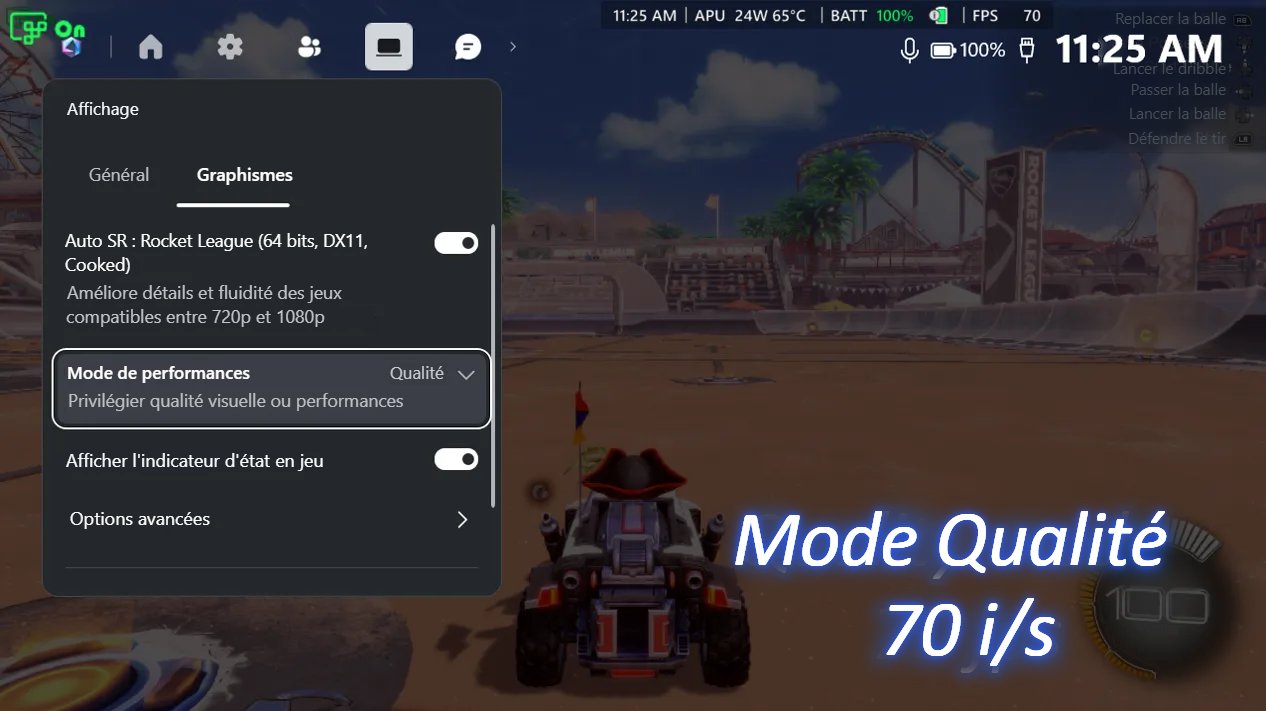
Dans la Game Bar, Auto SR s’active jeu par jeu : ici Rocket League en mode Qualité, autour de 70 images par seconde selon Microsoft.
Ce qui arrive plus tard : 120 images par seconde et Auto HDR
Deux nouveautés annoncées ne sont pas encore là. Le mode Performance doit permettre d’atteindre jusqu’à 120 images par seconde, alors que la préversion plafonnait autour de 60 à 75 images par seconde, ce qui intéressera surtout les amateurs de jeux de tir et de course. Auto HDR devient par ailleurs compatible avec Auto SR, alors qu’il fallait jusqu’ici choisir l’un ou l’autre. Les deux arriveront avec de futures mises à jour de Windows, sans date précise.
💡 Pour comprendre : HDR natif et Auto HDR, ce n’est pas la même chose
Le HDR natif est celui qu’un jeu propose lui-même dans ses options. Auto HDR est une fonction de Windows qui convertit en HDR des jeux qui ne le gèrent pas. Microsoft précise qu’Auto SR reste incompatible avec le HDR natif : il faut le désactiver pour profiter du HDR d’un jeu. La compatibilité annoncée concerne uniquement Auto HDR, sur écran HDR, téléviseur HDR ou ROG Xbox Ally X20, d’abord sur les appareils AMD.
Côté matériel, la liste officielle couvre les PC Copilot+ équipés d’un NPU : AMD Ryzen AI (dont les deux ROG Xbox Ally X), Intel Core Ultra Series 3 ou Arc G3, et Snapdragon X ou X2 Series. Il faut Windows 11 version 24H2 ou plus récente, entièrement à jour, et un écran de 1080p ou plus. La ROG Xbox Ally de base, qui n’est pas un PC Copilot+, n’est pas concernée.
Auto SR, FSR ou DLSS : quelles différences pour le joueur ?
Sur une console portable PC, Auto SR ne remplace pas les solutions déjà présentes dans les jeux. Microsoft le dit lui-même : quand un jeu propose son propre upscaling, c’est lui qu’il faut privilégier, et il vaut mieux désactiver Auto SR. Son intérêt est ailleurs : redonner de la netteté aux jeux qui n’ont rien prévu, notamment les titres plus anciens, et aux jeux qui tournent sous les 60 images par seconde.
| Critère | Auto SR | AMD FSR | NVIDIA DLSS |
|---|---|---|---|
| Éditeur | Microsoft (intégré à Windows 11) | AMD | NVIDIA |
| Calcul de l’upscaling | NPU (puce IA), en parallèle du GPU | GPU | Cœurs Tensor des cartes GeForce RTX |
| Intégration par le jeu | Non nécessaire | Oui, par le développeur | Oui, par le développeur |
| Jeux concernés | DirectX 10 ou plus récent, en 64 bits (pas de DirectX 9, Vulkan ni OpenGL) | Jeux qui l’intègrent | Jeux qui l’intègrent |
| Sur ROG Xbox Ally X | Oui, en mode portable et sur téléviseur | Oui, si le jeu le propose | Non (pas de GPU NVIDIA) |
| Contrepartie annoncée | Environ une image de latence en plus, texte et interface parfois moins nets | Selon le jeu | Selon le jeu |
Les limites à connaître avant de l’activer
Auto SR est désactivé par défaut : il faut l’activer jeu par jeu dans la Game Bar ou dans les paramètres graphiques de Windows.
La compatibilité reste encadrée. Seuls les jeux DirectX 10 ou plus récents, en 64 bits, sont pris en charge : les jeux DirectX 9, Vulkan ou OpenGL et les jeux 32 bits sont exclus. Le jeu doit tourner en plein écran dans une définition d’entrée prise en charge, entre 1280 x 720 et 1920 x 1080 sur processeur AMD Ryzen. Microsoft signale aussi que le texte et l’interface peuvent paraître moins nets, que le modèle peut produire des artefacts dans certaines scènes et que les captures d’écran enregistrent généralement l’image en basse définition. Tout le calcul se fait sur l’appareil, sans envoi d’images vers le cloud.
Pour en profiter, il suffit de mettre à jour Windows 11 et la Game Bar, puis d’installer le package Auto Super Resolution depuis le Microsoft Store. La mise à jour est logicielle et gratuite pour les appareils compatibles, en France comme ailleurs, et la page d’aide de Microsoft est disponible en français.
Mon avis
Ce qui me plaît dans Auto SR, c’est qu’il ne demande rien aux développeurs. Sur une console portable PC, une bonne partie de la ludothèque n’a jamais reçu de FSR ou de DLSS, et c’est précisément là qu’un upscaling géré par le système a du sens. Le passage au mode portable était la vraie pièce manquante : une fonction réservée à la station d’accueil n’avait que peu d’intérêt sur une machine pensée pour le canapé ou le train.
Je reste plus réservé sur les promesses à venir. Le mode 120 images par seconde et Auto HDR sont annoncés sans date, et l’image de latence ajoutée n’est pas anodine pour les jeux compétitifs, ceux-là mêmes qui profiteraient le plus de la haute fréquence. Je ne compterais pas non plus sur Auto SR pour les jeux Vulkan ou les vieux titres DirectX 9, exclus d’office.
Si vous avez déjà une ROG Xbox Ally X, activez-le sur les jeux qui peinent à tenir 60 images par seconde et comparez avec l’upscaling du jeu quand il existe. Si vous hésitez encore entre deux consoles portables, je n’en ferais pas un argument décisif tant que le mode Performance n’est pas disponible.
Vous avez testé Auto SR sur votre console et constaté des résultats différents selon les jeux ? Partagez vos réglages en commentaire, sinon je suis là pour vous aider à choisir les bons paramètres.
Pour la liste complète des appareils compatibles et la procédure d’activation détaillée, rendez-vous sur la page officielle de Microsoft consacrée à Auto SR.

Qu’est-ce que l’Auto SR de Microsoft ?
Auto SR, pour Automatic Super Resolution, est une fonction de Windows 11 qui fait calculer le jeu dans une définition plus basse, puis agrandit l’image grâce à un modèle d’IA. Ce travail est confié au NPU, la puce dédiée à l’IA, et non à la carte graphique. Le jeu gagne en fluidité tout en gardant une image proche d’une définition supérieure. La fonction est désactivée par défaut.
Sur quels appareils Auto SR est-il disponible ?
Microsoft le propose sur les PC Copilot+ équipés d’un NPU : processeurs AMD Ryzen AI (dont les ROG Xbox Ally X et ROG Xbox Ally X20), Intel Core Ultra Series 3 ou Arc G3, et Snapdragon X ou X2 Series. Il faut Windows 11 version 24H2 ou plus récente, à jour, ainsi qu’un écran de 1080p ou plus. La ROG Xbox Ally classique, qui n’est pas un PC Copilot+, ne figure pas dans la liste.
Quels jeux sont compatibles avec Auto SR ?
Les jeux DirectX 10 ou plus récents, en version 64 bits (native, émulée ou arm64). Les jeux 32 bits, DirectX 9, Vulkan ou OpenGL ne sont pas pris en charge. Microsoft cite notamment Avowed, Control, DOOM: The Dark Ages, Far Cry 6, Psychonauts 2 ou The Outer Worlds 2. Les résultats varient selon le jeu, et le texte de l’interface peut paraître moins net.
Jusqu’à quelle définition et quelle fréquence Auto SR peut-il monter ?
Sur ROG Xbox Ally X, il accepte des jeux calculés entre 1280 x 720 et 1920 x 1080 et peut afficher jusqu’en 1440p sur un téléviseur ou un écran externe. Le mode Qualité plafonne vers 75 images par seconde. Le mode Performance, qui vise jusqu’à 120 images par seconde, arrivera avec de futures mises à jour de Windows.
Auto SR est-il compatible avec le HDR ?
Pas avec le HDR natif des jeux : il faut couper Auto SR pour en profiter. En revanche, Microsoft annonce la compatibilité avec Auto HDR, qui convertit en HDR les jeux qui ne le gèrent pas, sur écran HDR, téléviseur HDR ou ROG Xbox Ally X20. Cette compatibilité arrive avec une prochaine mise à jour de Windows, d’abord sur les appareils AMD.
Quelle différence entre Auto SR, FSR et DLSS ?
FSR (AMD) et DLSS (NVIDIA) doivent être intégrés par le développeur du jeu et tournent sur la carte graphique. Auto SR est intégré à Windows, s’applique sans action du développeur et tourne sur le NPU. Microsoft recommande de désactiver Auto SR quand le jeu utilise déjà son propre upscaling. DLSS n’est pas disponible sur la ROG Xbox Ally X, qui n’a pas de GPU NVIDIA.
Comment activer Auto SR sur une ROG Xbox Ally X ?
Installez les dernières mises à jour de Windows 11 et de la Game Bar, puis le package Auto Super Resolution depuis le Microsoft Store. En jeu, ouvrez la Game Bar (bouton Xbox ou Windows + G), widget Affichage, onglet Graphismes, activez Auto SR pour le jeu et choisissez le mode. Le jeu doit tourner en plein écran dans une définition prise en charge.