Fluidité réelle mesurée chez les joueurs : un nouvel indicateur pour savoir si un jeu tourne bien sur la console portable de Valve
Par Johan | Publié le
🔥 Ce qu’il faut retenir
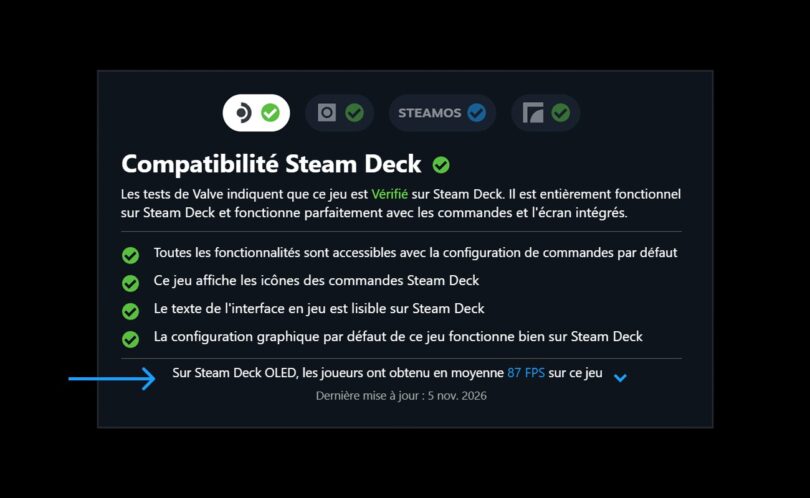
- Depuis le 10 novembre, la fiche Steam d’un jeu testé sur Steam Deck affiche un nombre d’images par seconde (fps) moyen, issu des données des joueurs qui ont accepté de partager leurs performances.
- Un histogramme détaille la répartition des fps ; seules comptent les consoles réglées d’origine, plafonnées à 60 fps sur le modèle LCD et 90 fps sur le modèle OLED.
- Les jeux classés Vérifié, Jouable et Non pris en charge sont concernés, soit des milliers de fiches ; rien ne change pour l’instant sur PC de bureau ni sur les autres consoles portables.
Le badge « Vérifié » de la Steam Deck dit si un jeu se lance et se contrôle correctement, pas s’il tourne de façon fluide. Valve comble ce manque avec un indicateur simple : le nombre moyen d’images par seconde mesuré chez de vrais joueurs. Sur Test Matériel, on vous montre où trouver cette information, comment lire la moyenne et l’histogramme, et pourquoi il faut garder un œil critique avant d’acheter.
Où trouver le FPS moyen sur une fiche Steam
L’information se trouve dans l’encadré « Compatibilité Steam Deck », à droite de la fiche d’un jeu, derrière le lien « En savoir plus ». Valve y affiche un nombre d’images par seconde moyen, puis un histogramme dépliable qui montre la part du temps de jeu passée à chaque cadence. Les chiffres proviennent des propriétaires de Steam Deck qui ont choisi de partager leurs données de performances. Depuis le mois dernier, Valve fournissait déjà ces données aux développeurs, mais uniquement pour les jeux Vérifiés ; elles sont désormais publiques pour tous les jeux testés.
💡 Pour comprendre : moyenne et histogramme
Une moyenne résume tout en un seul chiffre, mais elle peut tromper. Un jeu qui alterne entre 30 et 60 images par seconde peut afficher une moyenne de 45 fps, une cadence qu’il n’atteint presque jamais. L’histogramme, lui, montre combien de temps le jeu passe à chaque cadence : deux barres hautes à 30 et 60 fps signifient que les joueurs se partagent entre deux réglages. C’est l’histogramme qu’il faut regarder pour savoir à quoi s’attendre réellement.
La moyenne donne une tendance, l’histogramme raconte la vraie expérience de jeu.
Valve donne lui-même l’exemple d’un jeu dont la moyenne de 75 fps, sur le modèle OLED, cache en réalité des joueurs répartis entre 90 et 45 fps à cause de la synchronisation verticale. Sur la Steam Deck OLED, l’écran monte à 90 Hz, ce qui explique des moyennes plus élevées que sur le modèle LCD pour un même jeu.
L’histogramme a un autre intérêt, souligné par Valve : de petites colonnes dans les cadences basses signalent les saccades et micro-ralentissements que subissent les joueurs, même quand la moyenne paraît bonne. Deux onglets permettent de passer des données de la Steam Deck OLED à celles du modèle LCD. Valve précise que le graphique repose sur des données de jeu anonymisées, collectées après accord du joueur, et que ces informations apparaissent aussi dans la bibliothèque Steam pour les utilisateurs de la version bêta du client.
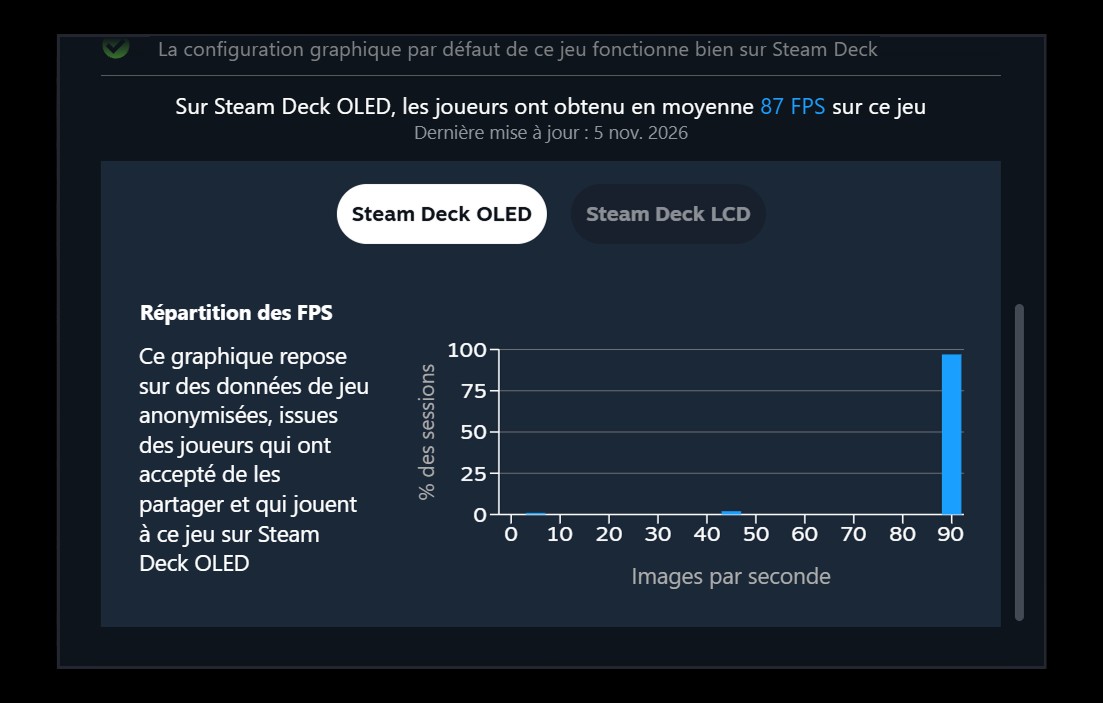
L’histogramme détaille le pourcentage de sessions à chaque cadence, séparément pour la Steam Deck OLED et la LCD (capture Valve traduite).
Ce que montrent les premiers chiffres
Quelques exemples donnent une idée de la lecture. Elden Ring affiche une moyenne de 42 fps sur le modèle OLED et de 38 fps sur le modèle LCD, avec des barres concentrées à 30 et 60 fps sur ce dernier. The Elder Scrolls IV: Oblivion Remastered tourne en moyenne à 33 fps sur LCD, avec l’essentiel des données à 30 fps et un pic à 60 fps. Valve précise que seules les consoles réglées sur leur plafond d’origine sont prises en compte, pour éviter que des limitations volontaires (pour économiser la batterie, par exemple) ne faussent la moyenne.
💡 Pour comprendre : pourquoi ces chiffres sont fiables sur Steam Deck
Sur PC, chaque machine est différente : processeur, carte graphique, mémoire et pilotes varient d’un joueur à l’autre, ce qui rend une moyenne peu utile. Toutes les Steam Deck partagent au contraire la même configuration matérielle (à l’écran près entre LCD et OLED). Le chiffre mesuré chez un joueur a donc de bonnes chances d’être celui que vous obtiendrez. Valve reconnaît ne pas pouvoir tenir compte de chaque réglage graphique modifié, mais observe que les données se regroupent dans des plages assez étroites.
Valve ne précise pas de seuil minimal de données : un jeu récent ou peu joué peut donc afficher une information moins représentative, voire aucune.
Steam Deck LCD ou OLED : ce que change l’indicateur
Le nouvel indicateur distingue les deux modèles, ce qui aide aussi à choisir entre eux. Côté stockage, les gros jeux récents occupent vite de la place : une carte microSD de 1 To reste l’accessoire le plus utile pour étendre sa bibliothèque.
| Indicateur | Ce qu’il dit | Ce qu’il ne dit pas |
|---|---|---|
| Badge Vérifié / Jouable | Le jeu se lance, se contrôle et s’affiche correctement | La fluidité réelle |
| FPS moyen | La tendance générale, séparément pour LCD (60 fps max) et OLED (90 fps max) | Les écarts entre réglages, les chutes ponctuelles |
| Histogramme | La répartition réelle du temps à chaque cadence | Les réglages graphiques exacts utilisés |
Comment bien utiliser cette information avant d’acheter
Avant d’acheter un jeu pour la Steam Deck, ouvrez l’histogramme plutôt que de vous fier à la seule moyenne.
Un jeu autour de 30 fps stables reste tout à fait agréable pour une aventure ou un jeu de rôle ; pour un jeu de tir ou de course, mieux vaut viser des barres proches de 60 fps. Si l’histogramme montre deux pics éloignés, attendez-vous à devoir baisser quelques réglages pour obtenir la cadence haute. Enfin, n’oubliez pas que Steam rembourse un jeu acheté depuis moins de 14 jours et joué moins de deux heures : c’est un bon filet de sécurité si l’expérience ne correspond pas aux chiffres.
Mon avis
C’est le genre de petite fonction qui change vraiment la vie. Le badge Vérifié a toujours été un peu trompeur : on pouvait acheter un jeu « vérifié » qui tournait à 25 images par seconde. Avec ces données réelles, Valve donne enfin aux joueurs une information concrète, et elle profite d’un avantage unique : toutes les Steam Deck sont identiques.
Je regrette juste que la moyenne soit mise en avant, alors que l’histogramme est bien plus parlant. L’exemple donné par Valve lui-même, une moyenne de 75 fps qui ne correspond à aucune expérience réelle, le montre bien.
J’aimerais voir la même chose arriver sur les autres consoles portables sous SteamOS, et pourquoi pas sur PC avec des configurations types. En attendant, prenez le réflexe de déplier l’histogramme avant chaque achat. Et si un chiffre vous laisse perplexe, partagez-le en commentaire, sinon je suis là pour vous aider à l’interpréter.
L’annonce et le détail de la fonction sont disponibles sur le site officiel de la Steam Deck.

Où voir le FPS moyen d’un jeu sur Steam Deck ?
Sur la fiche Steam du jeu, dans l’encadré « Compatibilité Steam Deck » à droite, en cliquant sur « En savoir plus ». Le nombre d’images par seconde moyen et un histogramme dépliable y sont affichés.
D’où viennent les chiffres de FPS affichés par Steam ?
Ils proviennent des propriétaires de Steam Deck qui ont accepté de partager leurs données de performances avec Valve. Seules les consoles réglées sur leur plafond d’origine sont prises en compte.
Pourquoi les chiffres diffèrent-ils entre Steam Deck LCD et OLED ?
Le modèle LCD est plafonné à 60 images par seconde et le modèle OLED à 90, grâce à son écran 90 Hz. Valve affiche donc des moyennes séparées pour chaque modèle.
Quels jeux affichent ces données ?
Tous les jeux testés pour la Steam Deck, qu’ils soient classés Vérifié, Jouable ou Non pris en charge, soit des milliers de fiches. Valve ne précise pas de seuil minimal de données par jeu.
La moyenne de FPS est-elle fiable ?
Elle donne une bonne tendance, car toutes les Steam Deck ont le même matériel. Mais elle peut masquer des écarts : un jeu partagé entre 90 et 45 fps peut afficher une moyenne de 75 fps. L’histogramme est plus parlant.
Cette fonction existe-t-elle sur PC ou sur les autres consoles portables ?
Pas pour l’instant. Seule la Steam Deck est concernée. Valve dit commencer par elle, sans annoncer de calendrier pour d’autres appareils.
Que faire si un jeu tourne moins bien que prévu ?
Steam permet de demander le remboursement d’un jeu acheté depuis moins de 14 jours et joué moins de deux heures. Vous pouvez aussi baisser certains réglages graphiques pour stabiliser la cadence.