Recherche en langage courant, éditeur natif plus rapide et souvenirs automatiques : Microsoft repense sa visionneuse d’images
Par Johan | Publié le
🔥 Ce qu’il faut retenir
- Microsoft déploie chez les Windows Insiders une application Photos reconstruite : une galerie unique rassemble les photos et vidéos du PC, de OneDrive et d’iCloud, avec tri par date, personnes et albums, filtres par emplacement et recherche en langage naturel.
- L’éditeur, réécrit en WinUI 3, se lance 25 % plus vite et la visionneuse s’ouvre 15 % plus vite en moyenne (jusqu’à 30 % pour les images HEIC), selon les mesures de Microsoft. L’outil Rééclairer (Relight) arrive sur tous les PC Windows 11, et les HEIC et WebP s’enregistrent dans leur format d’origine.
- La mise à jour est gratuite. Elle arrive d’abord chez les Insiders, puis chez tous les utilisateurs de Windows 11 « plus tard cette année ». Pour voir vos photos d’iPhone, il faudra l’application iCloud pour Windows d’Apple.
Avoir ses photos éparpillées entre le disque du PC, le cloud de Microsoft et celui d’Apple, c’est le quotidien de beaucoup de foyers équipés d’un PC et d’un iPhone. Microsoft veut simplifier cela avec une application Photos repensée de fond en comble pour Windows 11, annoncée le 15 octobre et en cours de déploiement chez les testeurs. Sur notre site consacré au high-tech du quotidien, on fait le tour de ce qui change, de ce qu’il faut installer et du calendrier.
Une galerie unique pour les photos du PC, de OneDrive et d’iCloud
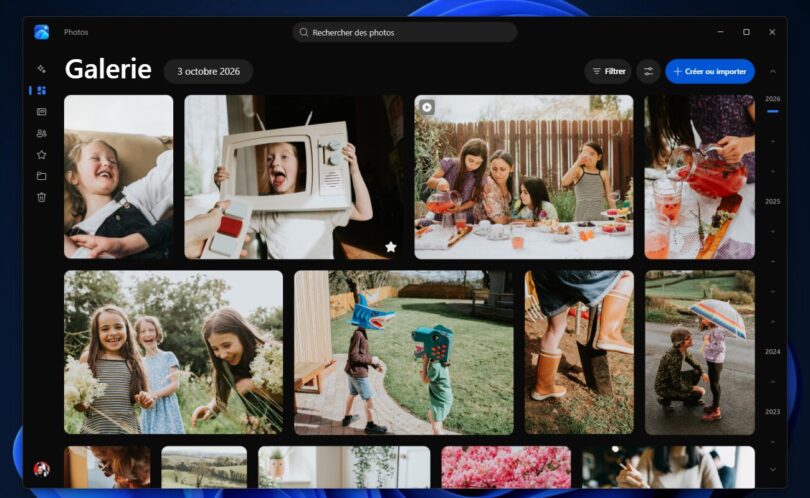
Le cœur de la refonte, c’est la Galerie. Elle affiche au même endroit les photos et vidéos stockées sur le PC, celles sauvegardées dans OneDrive et celles de la photothèque iCloud d’Apple. On peut les parcourir par date, par personnes ou par albums, afficher ses favoris et filtrer les résultats selon leur emplacement (PC, OneDrive, iCloud) ou les personnes reconnues. Les photos stockées sur l’ordinateur restent consultables hors connexion.
La recherche change aussi de logique : plus besoin de se souvenir d’un nom de fichier ou d’une date. Microsoft donne l’exemple de requêtes comme « un pique-nique en famille au bord du lac » ou « coucher de soleil à la plage ». Sur le matériel compatible, la recherche améliorée de Windows fonctionne aussi avec les photos rangées dans la bibliothèque Images du PC, sans que Microsoft précise quelles machines sont concernées.
💡 Pour comprendre : la recherche en langage naturel
Une recherche classique compare les mots tapés avec le nom du fichier, la date ou des étiquettes ajoutées à la main. Une recherche en langage naturel, elle, s’appuie sur un modèle d’intelligence artificielle qui « décrit » le contenu de chaque image (une plage, un chien, un gâteau d’anniversaire). On peut alors taper une phrase ordinaire et retrouver des photos jamais renommées ni classées. La qualité des résultats dépend du modèle utilisé et de la langue de la requête.
Côté OneDrive, la fonction Moments compose automatiquement des souvenirs thématiques et des récapitulatifs de saison, à lire en diaporama ou à enregistrer en vidéo, tandis que « Ce jour-là » fait remonter les photos prises à la même date les années précédentes. Pour alimenter tout cela depuis un smartphone, il suffit d’activer la sauvegarde de l’appareil photo dans l’application OneDrive sur iOS ou Android. À noter : Photos reste utilisable sans compte OneDrive pour les images locales et iCloud.
Le vrai changement n’est pas une fonction de plus, mais une seule fenêtre pour retrouver une photo, qu’elle soit sur le PC, sur OneDrive ou sur l’iPhone.
Une galerie unifiée ne remplace pas une vraie sauvegarde : si toute votre photothèque ne vit que dans un seul cloud, une copie sur un disque dur externe pour sauvegarder ses photos reste la meilleure assurance contre une suppression accidentelle ou un compte bloqué.
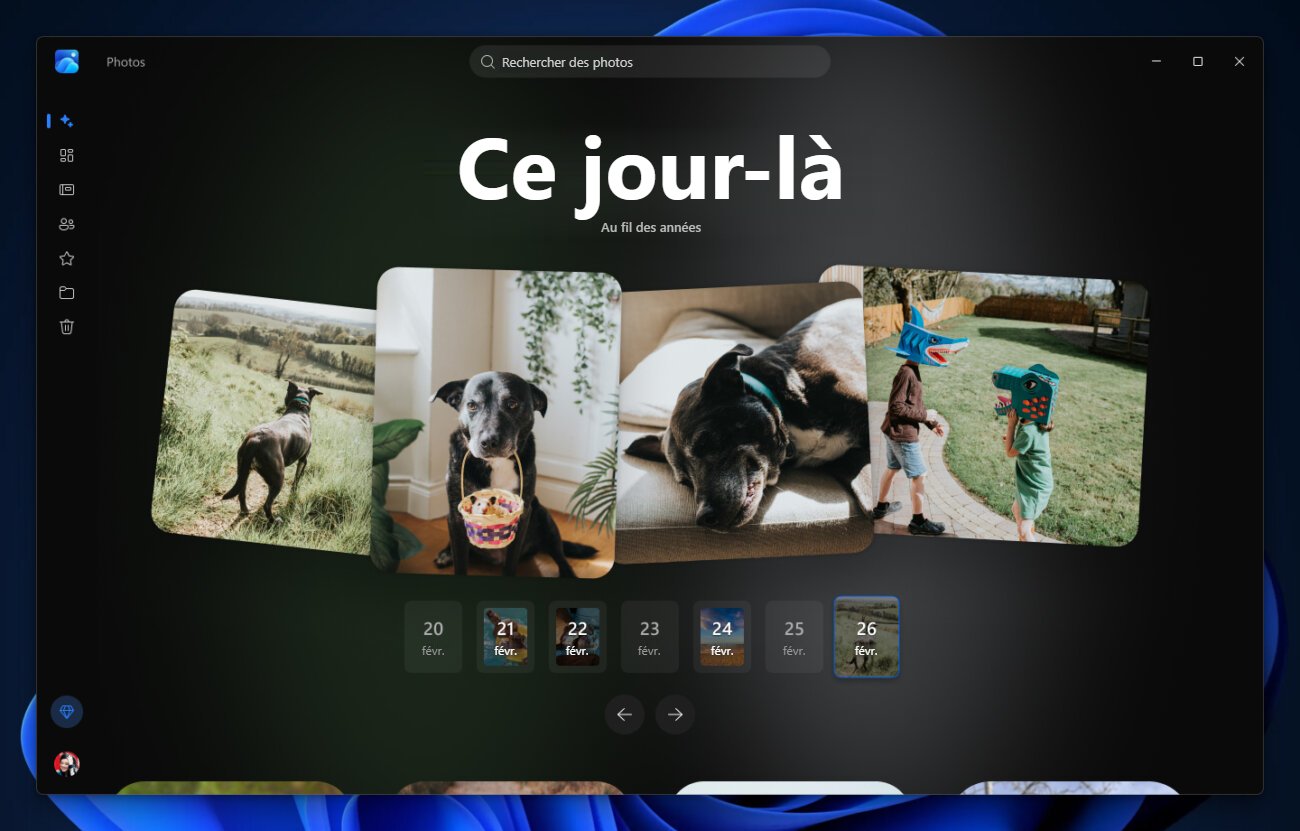
La rubrique « Ce jour-là » de la nouvelle app Photos fait remonter les clichés pris à la même date les années passées, avec une frise de dates pour naviguer (capture Microsoft, interface traduite).
Éditeur et visionneuse réécrits : ce que promet Microsoft
L’éditeur a été reconstruit en WinUI 3, la boîte à outils native de Windows 11. Selon les tests de Microsoft (sur des PC x64 et ARM64, comparés à la version 2026.11060 de Photos), il se lance 25 % plus vite. Les outils sont regroupés en quatre familles : Recadrer, Améliorer, Réparer et Styliser. Les couleurs et le contraste HDR sont préservés pendant la retouche, et les fichiers HEIC (le format photo par défaut de l’iPhone) et WebP peuvent être modifiés puis enregistrés dans leur format d’origine. Des gabarits de recadrage adaptés aux réseaux sociaux font aussi leur apparition.
💡 Pour comprendre : pourquoi une application « native » est plus rapide
Une application native est écrite avec les outils prévus par le système lui-même, ici WinUI 3 pour Windows 11. Elle dialogue directement avec Windows, sans couche intermédiaire comme un moteur web embarqué. Résultat : elle démarre plus vite, consomme souvent moins de mémoire et s’intègre mieux au reste du système (thème, fenêtres, raccourcis). C’est ce qui explique les gains de rapidité annoncés par Microsoft, même s’ils varient d’un PC à l’autre.
Côté retouche assistée par IA, l’outil Réparer efface un objet indésirable en l’entourant ou en passant le pinceau dessus, avec un modèle amélioré que Microsoft dit plus précis et plus rapide. L’outil Rééclairer (Relight), rangé dans Améliorer, s’étend à tous les appareils Windows 11 : jusqu’à trois sources de lumière, choix des couleurs, point de focus, réglages de luminosité et d’intensité, et préréglages comme « heure dorée ». La visionneuse, elle aussi native, s’ouvre 15 % plus vite en moyenne et jusqu’à 30 % plus vite avec les images HEIC. Elle gère mieux le HDR, ouvre désormais les fichiers SVG, se pilote avec les flèches du clavier et affiche, via son bouton d’information, le nom du fichier, la date, les infos de l’appareil photo, une carte de localisation quand elle existe, un histogramme et la recherche visuelle.
Ancienne et nouvelle application Photos : le comparatif
Pour mesurer l’ampleur de la refonte, voici ce qui change entre la version actuelle de Photos et celle en test. Et si vous transférez souvent des clichés de l’iPhone vers le PC sans passer par le cloud, une clé USB compatible iPhone reste une solution simple et sans abonnement.
| Critère | Photos actuelle (version 2026.11060) | Nouvelle app Photos (Insiders) |
|---|---|---|
| Galerie | PC, OneDrive et iCloud (via iCloud pour Windows) | Galerie reconstruite : tri par date, personnes, albums, filtres par emplacement et par personne, favoris |
| Recherche | Recherche classique | Langage naturel (« coucher de soleil à la plage ») |
| Souvenirs | Non annoncé | Moments (OneDrive), récaps de saison, « Ce jour-là » |
| Démarrage de l’éditeur | Référence | 25 % plus rapide (WinUI 3 natif) |
| Ouverture de la visionneuse | Référence | 15 % plus rapide en moyenne, jusqu’à 30 % en HEIC |
| HEIC et WebP | Enregistrement dans le format d’origine non annoncé | Modification et enregistrement dans le format d’origine |
| Rééclairer (Relight) | Réservé à certains PC | Étendu à tous les appareils Windows 11 |
| Formats de la visionneuse | Formats courants | Prise en charge élargie, dont le SVG, meilleur affichage HDR |
Le gain le plus visible au quotidien sera sans doute la recherche : retrouver une photo de vacances de 2019 sans fouiller des dossiers mal nommés, c’est là que la refonte peut faire gagner du temps.
Calendrier et marche à suivre pour afficher ses photos d’iPhone dans Windows 11
Pas besoin de se précipiter dans le programme Insider : la nouvelle version arrivera d’elle-même via le Microsoft Store.
La nouvelle application Photos est gratuite. Elle est en cours de déploiement chez les Windows Insiders depuis le 15 octobre, et Microsoft promet une disponibilité pour tous les utilisateurs de Windows 11 « plus tard cette année », sans date précise. Comme Photos se met à jour par le Microsoft Store, il suffira de laisser les mises à jour automatiques activées.
Pour voir dès maintenant (et demain dans la nouvelle Galerie) les photos de votre iPhone sur le PC, la marche à suivre est simple :
- installez l’application gratuite iCloud pour Windows depuis le Microsoft Store ;
- connectez-vous avec votre identifiant Apple et activez l’option Photos ;
- ouvrez l’application Photos de Windows : la section iCloud apparaît dans le menu de gauche ;
- pour garder des photos hors connexion, téléchargez-les depuis l’Explorateur de fichiers.
Côté Android ou iPhone avec OneDrive, il faut activer la sauvegarde de l’appareil photo dans l’application OneDrive du smartphone. Gardez en tête que l’offre gratuite de OneDrive se limite à 5 Go : une photothèque familiale la remplit vite.
Mon avis
Cette refonte me paraît bien plus utile qu’un simple coup de peinture. Microsoft s’attaque à un vrai problème des foyers mixtes, PC sous Windows et iPhone dans la poche : retrouver une photo sans savoir où elle a atterri. Une galerie qui mélange le PC, OneDrive et iCloud, avec une recherche en phrases ordinaires, c’est exactement ce qui manquait.
Je reste plus prudent sur les chiffres. Les 25 % et 30 % de rapidité viennent des tests de Microsoft, en conditions contrôlées, et la marque ne dit pas quels PC profiteront de la recherche améliorée dans la bibliothèque Images, ni quelles langues seront prises en charge au lancement. Il faudra voir ce que donne la recherche en français.
Pour la plupart des gens, le bon réflexe est d’attendre le déploiement général plutôt que de rejoindre le programme Insider pour une application photo. En revanche, si vous avez un iPhone, installez dès maintenant iCloud pour Windows : vous serez prêt le jour où la nouvelle Galerie arrivera.
Si vous ne savez pas comment organiser vos photos entre OneDrive, iCloud et un disque externe, posez votre question en commentaire, sinon je suis là pour vous aider à trouver la bonne combinaison.
Tous les détails de la nouvelle application sont présentés dans l’annonce officielle de Microsoft.

Quand la nouvelle application Photos arrive-t-elle sur Windows 11 ?
Microsoft a commencé à la déployer chez les Windows Insiders le 15 octobre 2026. Elle doit arriver chez tous les utilisateurs de Windows 11 plus tard dans l’année, sans date précise. La mise à jour passera par le Microsoft Store, comme les versions précédentes de Photos.
La nouvelle application Photos est-elle payante ?
Non, l’application Photos est fournie gratuitement avec Windows 11 et se met à jour via le Microsoft Store. En revanche, le stockage en ligne peut être payant : l’offre gratuite de OneDrive est limitée à 5 Go. Côté Apple, iCloud propose également un stockage gratuit limité, à étendre avec un abonnement.
Comment voir les photos de mon iPhone dans l’app Photos de Windows 11 ?
Il faut installer l’application iCloud pour Windows d’Apple depuis le Microsoft Store, se connecter avec son identifiant Apple et activer l’option Photos. Les photos et vidéos iCloud apparaissent ensuite dans la Galerie de Photos. L’Explorateur de fichiers permet aussi de les télécharger pour un accès hors connexion.
Faut-il un compte OneDrive pour utiliser la nouvelle application Photos ?
Non, Microsoft précise que Photos fonctionne sans connexion à OneDrive pour les images stockées sur le PC et celles d’iCloud. Le compte OneDrive n’est utile que pour afficher les photos sauvegardées dans ce cloud et profiter des Moments. Les photos locales restent consultables hors ligne.
Les outils de retouche par IA demandent-ils un PC Copilot+ ?
Microsoft indique que l’outil Rééclairer (Relight) s’étend à tous les appareils Windows 11, et l’annonce ne mentionne aucune exigence de PC Copilot+ pour l’outil Réparer. Seule la recherche améliorée dans la bibliothèque Images est réservée au « matériel compatible », sans plus de précision. Il faudra attendre le déploiement général pour connaître la liste exacte.
La nouvelle application Photos peut-elle enregistrer en HEIC ?
Oui, l’éditeur peut modifier les images HEIC et WebP puis les enregistrer dans leur format d’origine. C’est pratique pour les photos d’iPhone, qui utilisent le HEIC par défaut. La visionneuse ouvre aussi les HEIC jusqu’à 30 % plus vite selon Microsoft.
Qu’est-ce que la fonction Moments de Photos ?
Moments crée automatiquement des souvenirs thématiques et des récapitulatifs de saison à partir des photos sauvegardées dans OneDrive. On peut les lire en diaporama ou les enregistrer en vidéo. La fonction « Ce jour-là » fait aussi remonter les photos prises à la même date les années précédentes.
Comment donner son avis sur la nouvelle application Photos ?
Microsoft invite les utilisateurs à passer par le Hub de commentaires, accessible avec le raccourci Windows + F. Il faut choisir la catégorie Applications puis Photos. C’est le canal suivi par les équipes de Microsoft pendant la phase de test.