Mémoire mise en commun, simples câbles et zéro cloud : Microsoft veut rendre l’IA locale accessible à plus grande échelle
Par Johan | Publié le
🔥 Ce qu’il faut retenir
- Microsoft présente en préversion développeur le RDMA over USB4 : deux PC Windows ou plus, reliés directement par des câbles USB4, se partagent la mémoire et la puissance de calcul pour exécuter un modèle d’IA trop gros pour une seule machine.
- Aucune carte réseau spéciale ni switch : une latence aller-retour d’environ 28 à 50 microsecondes, environ 4 fois plus faible qu’en Ethernet sur le même lien USB4. Trois mini PC AMD font tourner Qwen3-235B à près de 22 jetons par seconde.
- La build Windows Insider (canal Expérimental) est annoncée « prochainement » : c’est un outil pour développeurs et passionnés, avec Secure Boot désactivé et des PC de test dédiés.
Faire tourner chez soi un modèle d’IA de plusieurs centaines de milliards de paramètres, sans serveur ni abonnement cloud, demande énormément de mémoire. Plutôt que d’acheter une machine hors de prix, Microsoft propose une autre approche : additionner plusieurs PC grâce à leurs ports USB4. Sur Test Matériel, on décrypte cette préversion, le matériel nécessaire et les limites à connaître avant de s’y lancer.
Comment fonctionne le RDMA over USB4 sur Windows
L’idée est de répartir un même modèle d’IA sur plusieurs ordinateurs, chacun prenant en charge une partie des calculs. Windows sait déjà relier deux PC en réseau par un câble USB4. La nouveauté consiste à ajouter par-dessus un fournisseur RDMA logiciel, qui s’appuie directement sur les canaux DMA du contrôleur USB4. Les applications utilisent NetworkDirect, l’interface RDMA que Windows emploie déjà avec les cartes réseau de centres de données, sans même savoir qu’elles passent par de l’USB4. Le fournisseur, les exemples et les outils de test sont publiés en open source.
💡 Pour comprendre : le RDMA, ou l’accès direct à la mémoire d’un autre PC
RDMA signifie « Remote Direct Memory Access », accès direct à la mémoire à distance. Normalement, envoyer des données à un autre ordinateur passe par plusieurs couches logicielles et des copies successives, ce qui ajoute du délai. Avec le RDMA, une machine écrit ou lit directement dans une zone mémoire préparée sur l’autre machine, presque sans intervention du processeur. Cette technique est utilisée depuis longtemps dans les supercalculateurs et les centres de données : Microsoft la rend accessible avec un simple câble USB4.
Pour l’IA répartie sur plusieurs machines, c’est la latence qui compte plus que le débit : les PC échangent des données de nombreuses fois pour chaque mot généré.
C’est pourquoi Microsoft met en avant une latence aller-retour d’environ 28 à 50 microsecondes pour les petits messages, environ 4 fois plus faible qu’en Ethernet (UDP) sur le même lien. Cette latence est identique en 40 et en 80 Gbit/s, le lien à 80 Gbit/s offrant simplement deux fois plus de bande passante. Le choix du câble USB4 40 Gbit/s est donc loin d’être un détail : un câble certifié et court reste la meilleure garantie. Le graphique publié par Microsoft détaille ces mesures selon la taille des messages : 28 µs contre 128 µs pour 64 octets, 31 µs contre 116 µs pour 1 Kio, 33 µs contre 140 µs pour 4 Kio et 50 µs contre 194 µs pour 16 Kio, soit un gain de 3,7 à 4,6 fois en faveur du RDMA.
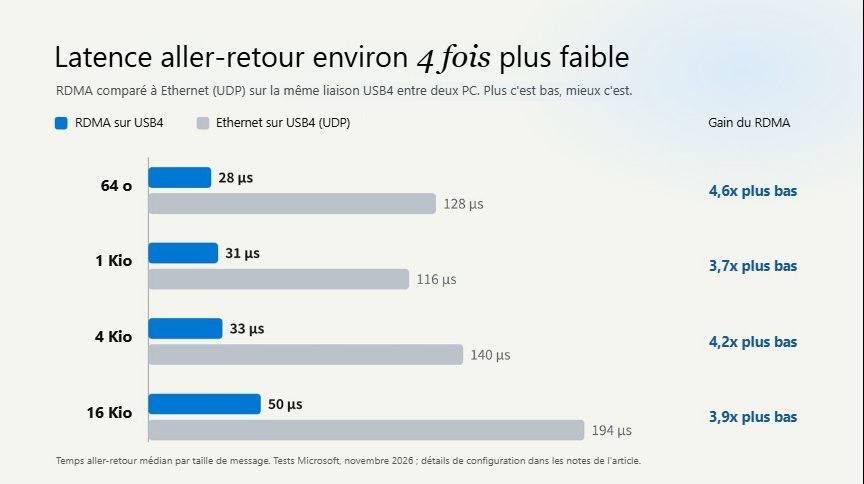
Selon les mesures de Microsoft, le RDMA divise par environ 4 la latence par rapport à Ethernet sur le même câble USB4.
Le matériel nécessaire et les performances mesurées
Il faut au moins deux PC Windows équipés de ports USB4 gérés par Windows, les ports Thunderbolt 4 et Thunderbolt 5 étant compatibles. Les machines doivent être reliées directement entre elles, en maillage complet : pour N PC, chacun a besoin de N-1 ports USB4, soit deux ports par PC pour un groupe de trois. Le chaînage d’un PC à l’autre fait chuter fortement les performances. Microsoft recommande des ports à 40 Gbit/s ou plus, et une mémoire suffisante sur l’ensemble du groupe pour accueillir le modèle choisi. Tous les PC doivent utiliser la même build Insider, les mêmes pilotes de préversion et la même version du fournisseur NetworkDirect.
💡 Pour comprendre : le parallélisme de tenseurs
Un modèle d’IA est constitué de gigantesques tableaux de nombres, appelés tenseurs. Le parallélisme de tenseurs consiste à découper ces tableaux entre plusieurs machines : chacune calcule sa part, puis les résultats sont réunis avant l’étape suivante. Cela permet d’exécuter un modèle qui ne tiendrait pas dans la mémoire d’un seul PC. En contrepartie, les machines doivent se synchroniser en permanence, d’où l’importance d’un lien très rapide et très réactif.
Pour la démonstration, Microsoft s’appuie sur une version modifiée de llama.cpp, dont le module de calcul à distance passe par NetworkDirect au lieu du TCP. Les mesures ont été réalisées par AMD et Intel. AMD a relié trois mini PC équipés de processeurs Ryzen AI Max+ 395, avec 128 Go de mémoire unifiée chacun, pour faire tourner Qwen3-235B-A22B en quantification 4 bits : 21,98 jetons par seconde en génération et 117,98 jetons par seconde en traitement du prompt. Intel a, de son côté, testé GPT-OSS-120B, un modèle d’environ 120 milliards de paramètres qui ne tient pas dans un seul PC de 64 Go.
Trois ou quatre PC : ce que montrent les chiffres d’Intel
Les résultats d’Intel, obtenus avec des PC Core Ultra Series 3 en Thunderbolt 4, dotés chacun de 64 Go de mémoire à 9 600 MT/s, montrent qu’ajouter des machines améliore la vitesse de génération, mais pas de façon linéaire.
| Configuration (GPT-OSS-120B) | Délai avant le premier jeton | Vitesse de génération |
|---|---|---|
| 3 PC, contexte de 1 000 jetons | 1,1 s | 49,4 jetons/s |
| 4 PC, contexte de 1 000 jetons | 1,2 s | 54,2 jetons/s |
| 3 PC, contexte de 2 000 jetons | 2,9 s | 49,4 jetons/s |
| 4 PC, contexte de 2 000 jetons | 3,2 s | 51,7 jetons/s |
Les limites de la préversion et nos conseils
Ne testez pas cette préversion sur votre PC de tous les jours : elle impose de désactiver Secure Boot et d’activer la signature de test des pilotes.
La build nécessaire arrivera dans le programme Windows Insider, canal Expérimental (Future Platforms) : Microsoft l’annonce « prochainement », sans numéro de build ni date. Le RDMA est désactivé par défaut et s’active par une clé de registre, après avoir coupé Secure Boot et activé la signature de test. Le transport ne gère pas les reprises : si une connexion tombe, l’application doit la rétablir elle-même. Il faut aussi autoriser le trafic des interfaces réseau USB4 dans le pare-feu et attribuer une adresse IP fixe à chaque lien. Si vous voulez préparer le terrain, vérifiez que vos machines disposent de suffisamment de ports USB4 ou Thunderbolt pour un maillage complet et investissez dans des câbles certifiés courts. Pour un usage grand public, mieux vaut attendre une version stable et des applications qui exploitent nativement cette technologie.
Mon avis
J’aime beaucoup l’idée, parce qu’elle s’attaque au vrai frein de l’IA locale : la mémoire. Aujourd’hui, pour faire tourner un très gros modèle chez soi, il faut une machine coûteuse ou passer par le cloud. Pouvoir additionner deux ou trois mini PC avec de simples câbles, c’est une façon intelligente de recycler du matériel existant.
Il faut toutefois garder les pieds sur terre. Cette préversion est clairement réservée aux développeurs : Secure Boot désactivé, clé de registre, adresses IP fixes, version modifiée de llama.cpp. Et les chiffres d’Intel montrent que passer de trois à quatre PC n’apporte qu’un gain modeste.
Le potentiel est réel si les outils grand public s’en emparent. Le jour où une application d’IA locale saura détecter automatiquement les PC voisins reliés en USB4, cela pourrait devenir très intéressant pour les petites entreprises ou les passionnés. D’ici là, c’est surtout une belle démonstration technique.
Vous envisagez de monter une petite grappe de PC pour l’IA locale et hésitez sur le matériel ? Posez votre question en commentaire, sinon je suis là pour vous aider à choisir.
Pour suivre l’arrivée de la build Insider et les annonces officielles, rendez-vous sur le site officiel de Microsoft Windows.

Qu’est-ce que le RDMA over USB4 sur Windows ?
C’est une fonction en préversion développeur qui permet de relier deux PC Windows ou plus par des câbles USB4 pour qu’ils mettent en commun leur mémoire et leur puissance de calcul. L’objectif est d’exécuter localement un modèle d’IA trop gros pour une seule machine. Aucune carte réseau spéciale ni switch n’est nécessaire.
Quel matériel faut-il pour utiliser le RDMA over USB4 ?
Il faut au moins deux PC Windows avec des ports USB4 gérés par Windows, les ports Thunderbolt 4 et Thunderbolt 5 étant compatibles. Les PC doivent être reliés directement en maillage complet, ce qui demande N-1 ports par PC pour un groupe de N machines. Microsoft recommande des ports à 40 Gbit/s ou plus et assez de mémoire au total pour le modèle choisi.
Quand le RDMA over USB4 sera-t-il disponible ?
Microsoft annonce une build Windows Insider dans le canal Expérimental (Future Platforms) « prochainement », sans numéro de build ni date précise. Les instructions complètes d’installation doivent être publiées à ce moment-là. Aucune date de version stable pour le grand public n’a été communiquée.
Quelles performances peut-on attendre ?
Selon les mesures d’AMD, trois mini PC Ryzen AI Max+ 395 avec 128 Go chacun exécutent Qwen3-235B-A22B à 21,98 jetons par seconde. Intel obtient 49,4 jetons par seconde avec trois PC et 54,2 avec quatre sur GPT-OSS-120B, pour un contexte de 1 000 jetons. Microsoft précise que ces modèles ne sont que des exemples.
Peut-on chaîner les PC les uns derrière les autres ?
C’est techniquement possible, mais Microsoft déconseille fortement cette configuration, car les performances chutent nettement. Chaque PC doit être relié directement à chacun des autres par son propre câble USB4. Pour trois PC, cela représente trois câbles et deux ports USB4 libres par machine.
Peut-on tester le RDMA over USB4 sur son PC principal ?
Ce n’est pas recommandé. La préversion impose de désactiver Secure Boot et d’activer la signature de test des pilotes, ce qui réduit la sécurité de la machine. Microsoft conseille d’utiliser des PC de test dédiés, puis de réactiver Secure Boot et de désactiver la signature de test une fois les essais terminés.