Jouer sur le téléviseur sans pad branché : Microsoft teste le contrôle tactile par simple QR code
Par Johan | Publié le
🔥 Ce qu’il faut retenir
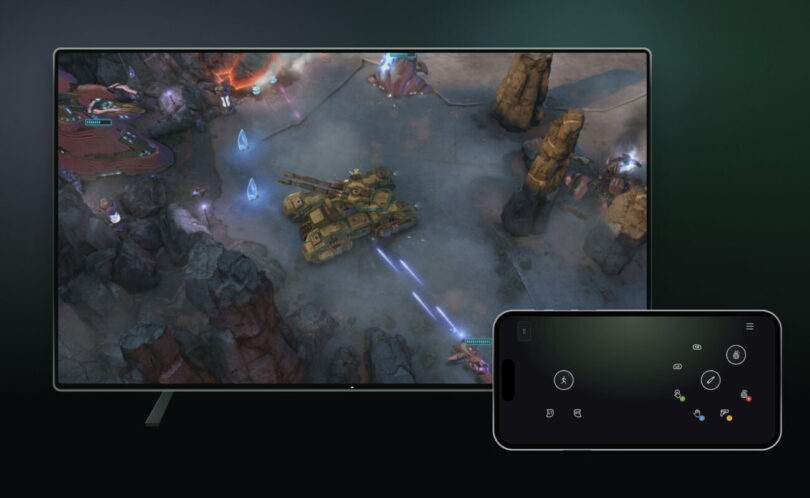
- Depuis le 4 novembre 2026, Microsoft teste dans l’appli Xbox des téléviseurs une option qui transforme un smartphone Android ou iPhone en manette, sans rien installer : les commandes s’ouvrent dans le navigateur du téléphone après le scan d’un QR code.
- Sont concernés les TV et moniteurs LG sous webOS 24 ou plus récent, les Fire TV Omni QLED d’Amazon et les téléviseurs sous Vidaa OS 9.6 ou plus (Hisense notamment), dans tous les pays où le cloud gaming Xbox est proposé, donc en France.
- Il faut activer les « fonctionnalités en préversion » dans les paramètres du compte, lancer un jeu sans manette branchée et accepter la proposition. Un abonnement Game Pass donnant accès au cloud reste nécessaire.
Le cloud gaming de Microsoft vise depuis longtemps les joueurs sans console. Restait un frein très concret sur un téléviseur : il fallait une manette. Cette préversion lève l’obstacle pour une partie rapide ou un invité de passage, et nous détaillons sur Test Matériel comment l’activer, sur quels écrans, et pourquoi elle ne remplacera pas un vrai pad pour tous les jeux.
Comment fonctionne le smartphone manette sur la TV
Le principe est simple. Sur un téléviseur compatible, vous ouvrez l’application Xbox et lancez un jeu du catalogue cloud sans qu’aucune manette ne soit connectée. L’appli propose alors d’utiliser votre téléphone : un QR code s’affiche, vous le scannez avec un smartphone Android ou un iPhone, et les commandes tactiles s’ouvrent directement dans le navigateur du téléphone. Aucune application supplémentaire n’est demandée pour cette étape.
Microsoft précise que certains jeux disposent de commandes adaptées à leur gameplay, au lieu d’une simple reproduction de la manette à l’écran. L’éditeur ne publie en revanche ni le nombre ni la liste de ces titres pour le moment.
💡 Pour comprendre : le cloud gaming
Avec le cloud gaming, le jeu ne tourne pas sur votre téléviseur mais sur une console ou un serveur dans un centre de données de Microsoft. Votre TV reçoit seulement la vidéo, comme un film en streaming, et renvoie vos commandes au serveur. C’est pour cela qu’un téléviseur sans puce graphique peut afficher des jeux récents. La contrepartie, c’est la dépendance à la connexion : Microsoft demande au moins 20 Mbit/s, en Ethernet ou en Wi-Fi 5 GHz.
Le téléphone dépanne pour une partie rapide, mais un jeu d’action exigeant reste plus confortable avec de vrais boutons et des gâchettes.
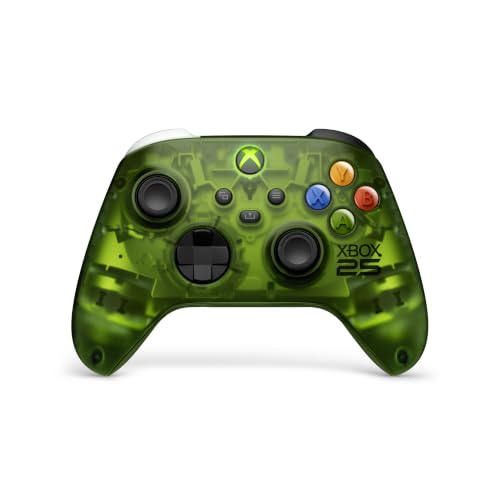
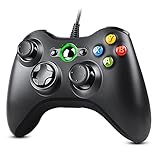
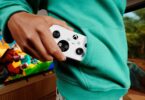
Pour tout joueur régulier, une manette Xbox sans fil reste la solution la plus précise : elle se connecte en Bluetooth aux téléviseurs compatibles et donne accès à l’ensemble du catalogue, y compris les jeux qui n’ont pas de commandes tactiles dédiées.
Quels téléviseurs sont compatibles et comment activer la préversion
La fonction est réservée pour l’instant à trois familles d’écrans : les téléviseurs et moniteurs LG sous webOS 24 ou plus récent, les Fire TV Omni QLED d’Amazon, et les téléviseurs sous Vidaa OS 9.6 ou plus, le système utilisé notamment par Hisense. Les TV Samsung, pourtant compatibles avec l’appli Xbox depuis 2022, ne figurent pas dans cette première vague, pas plus que les clés Fire TV Stick.
Pour l’essayer, ouvrez l’appli Xbox sur le téléviseur, allez dans Paramètres puis Compte et activez les fonctionnalités en préversion. Lancez ensuite un jeu cloud sans manette connectée : l’option téléphone apparaît. Microsoft prévient que la disponibilité, les jeux et les appareils pris en charge peuvent être limités pendant ce test.
💡 Pour comprendre : une préversion
Une préversion est une fonction encore en test, ouverte aux volontaires avant son déploiement général. Elle peut changer, être limitée à certains appareils, voire disparaître si les retours sont mauvais. Microsoft s’en sert pour mesurer l’usage et recueillir des avis : sur le téléphone, une icône Xbox en haut à gauche permet d’envoyer un commentaire, et sur la TV l’option « Donner un avis » se trouve dans le menu Xbox.
Le même jour, Microsoft a lancé une seconde préversion, réservée aux États-Unis : la manette Xbox Nano peut se connecter en Wi-Fi directement au serveur de jeu, au lieu de passer par le Bluetooth du téléviseur, ce qui peut réduire la latence. Elle n’est donc pas encore proposée en France. La configuration se fait depuis le smartphone en trois étapes : présentation de la préversion, association de la manette au compte Xbox, puis confirmation. Ensuite, la manette se connecte d’elle-même à toute appli ou tout site Xbox Cloud Gaming compatible avec cette connexion cloud.
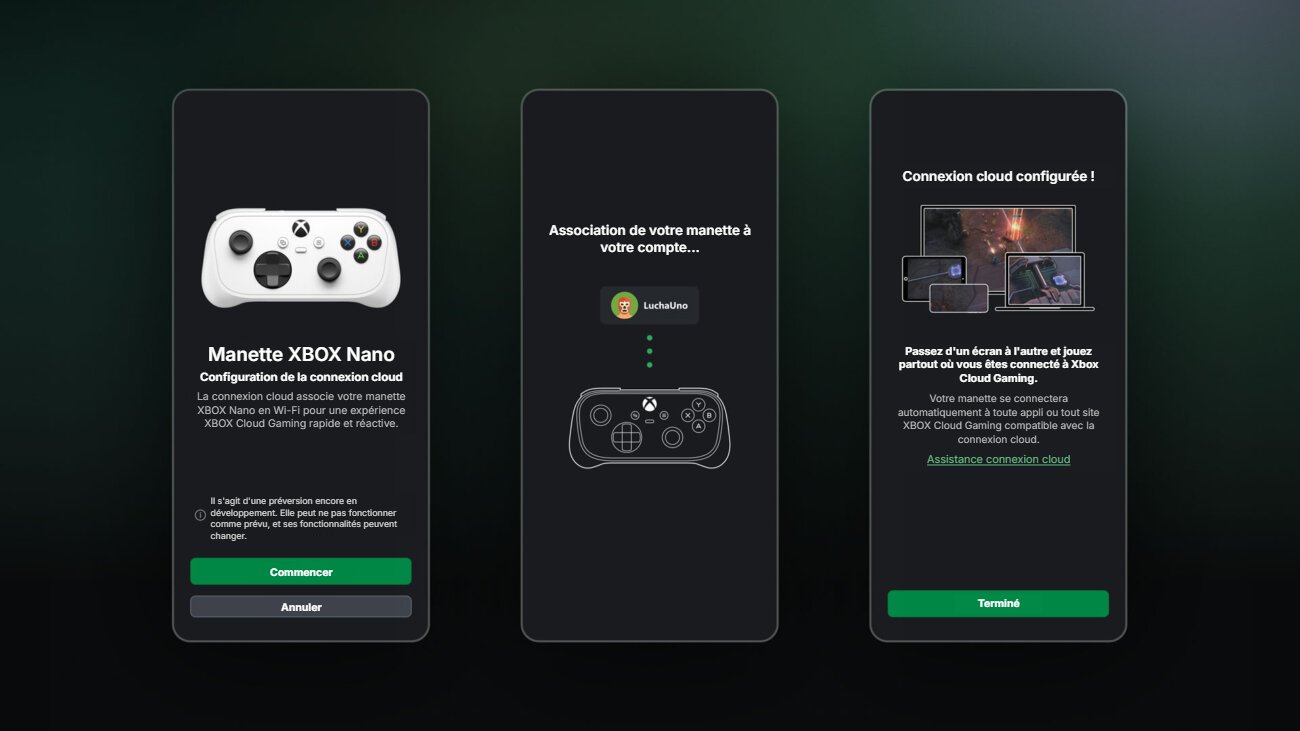
La préversion « connexion cloud » relie la manette Xbox Nano en Wi-Fi au serveur de jeu, pour l’instant aux États-Unis.
Smartphone, manette ou Nano : quelle solution pour jouer sur sa TV
Le téléphone manette dépanne, mais il ne remplace pas un équipement dédié. Ceux qui jouent souvent sur le téléviseur ont intérêt à regarder du côté d’un pad Bluetooth compatible cloud gaming, plus agréable sur de longues sessions et utilisable avec tous les jeux.
| Critère | Smartphone (préversion) | Manette Xbox Bluetooth | Xbox Nano en Wi-Fi cloud |
|---|---|---|---|
| Coût | Aucun, avec le téléphone que vous avez déjà | Achat d’une manette | 49,99 € (manette Xbox Nano) |
| Connexion | Navigateur du téléphone, via QR code | Bluetooth vers la TV | Wi-Fi direct vers le serveur de jeu |
| Jeux compatibles | Commandes adaptées sur certains jeux seulement | Tout le catalogue cloud | Pas encore toutes les expériences cloud |
| Disponibilité | Pays où le cloud Xbox existe, dont la France | Partout | États-Unis uniquement, en test |
Abonnement, connexion et précautions avant de jouer
Vérifiez d’abord que votre Game Pass inclut le cloud gaming : sans lui, l’appli Xbox de la TV ne lance aucun jeu.
Le jeu en streaming sur téléviseur demande un abonnement Game Pass qui comprend le cloud. Microsoft annonce depuis novembre des plafonds de temps de jeu cloud selon la formule : 5 heures par mois en Essential, 10 heures en Premium et 15 heures en Ultimate. Côté réseau, prévoyez au minimum 20 Mbit/s, de préférence en Ethernet ou en Wi-Fi 5 GHz, et placez le téléphone près de la box si possible pour limiter le décalage des commandes. Si votre TV n’est pas dans la liste, un Fire TV Stick 4K Max reste compatible avec l’appli Xbox, mais pas encore avec cette préversion du téléphone manette.
Mon avis
C’est une bonne idée, et elle tombe au bon moment. Le principal obstacle du cloud gaming sur un téléviseur n’a jamais été l’image, mais la manette qu’il faut acheter, appairer et recharger. Scanner un QR code et jouer avec le téléphone qu’on a déjà en poche, c’est exactement le genre de friction en moins qui peut convaincre un curieux.
Je reste prudent sur l’usage réel. Un écran tactile n’a ni gâchettes analogiques ni retour physique, et sur un jeu de tir ou de course on le sentira vite. La promesse de commandes adaptées à certains jeux est la clé : tant que Microsoft ne publie pas la liste, il faut voir cette option comme un dépannage pour un jeu calme, une partie à plusieurs ou une découverte du catalogue.
Si vous jouez plus d’une heure par semaine sur la TV, une manette reste l’achat logique. Pour les autres, autant activer la préversion et se faire une idée gratuitement.
Vous avez testé la préversion sur votre téléviseur LG ou Hisense ? Racontez-nous en commentaire comment se comportent les commandes tactiles, sinon je suis là pour répondre à vos questions sur la configuration.
Pour la liste complète des écrans compatibles avec l’appli Xbox, rendez-vous sur le site officiel de Xbox.

Comment utiliser son smartphone comme manette Xbox sur la TV ?
Ouvrez l’appli Xbox sur un téléviseur compatible, allez dans Paramètres puis Compte et activez les fonctionnalités en préversion. Lancez ensuite un jeu cloud sans manette branchée. L’appli propose d’utiliser votre téléphone : scannez le QR code affiché à l’écran et les commandes s’ouvrent dans le navigateur du smartphone.
Quels téléviseurs sont compatibles avec le smartphone manette Xbox ?
La préversion fonctionne sur les téléviseurs et moniteurs LG sous webOS 24 ou plus récent, sur les Fire TV Omni QLED d’Amazon et sur les téléviseurs sous Vidaa OS 9.6 ou plus, comme certains Hisense. Les TV Samsung et les clés Fire TV Stick ne sont pas concernées dans cette première vague.
Faut-il installer une application sur le téléphone ?
Non. Après le scan du QR code, les commandes s’ouvrent dans le navigateur du téléphone. Un smartphone Android ou un iPhone suffit, sans application Xbox à installer pour cette fonction.
La fonction est-elle disponible en France ?
Oui. Microsoft la déploie dans tous les pays où le cloud gaming Xbox est proposé, ce qui inclut la France. Comme il s’agit d’une préversion, l’accès peut être progressif et limité à certains appareils.
Tous les jeux Xbox Cloud Gaming se jouent-ils au téléphone ?
Microsoft indique que certains jeux ont des commandes adaptées à leur gameplay, sans publier de liste pour l’instant. Les titres rapides ou exigeants restent plus confortables avec une vraie manette, qui reste compatible avec tout le catalogue cloud.
Faut-il un abonnement pour jouer sur la TV sans console ?
Oui. Le cloud gaming sur téléviseur demande un abonnement Game Pass qui inclut le cloud. Microsoft annonce des plafonds mensuels de 5 heures en Essential, 10 heures en Premium et 15 heures en Ultimate, ainsi qu’une connexion d’au moins 20 Mbit/s.
Qu’est-ce que le mode Wi-Fi cloud de la manette Xbox Nano ?
C’est une seconde préversion lancée le même jour : la manette Xbox Nano se connecte en Wi-Fi directement au serveur de jeu au lieu de passer par le Bluetooth du téléviseur, ce qui peut réduire la latence. Elle est pour l’instant réservée aux États-Unis.