Comprendre l’importance de la carte graphique
Pour évaluer la capacité de votre ordinateur à faire tourner un jeu particulier, à assurer le bon fonctionnement d’un logiciel créatif ou à identifier des problèmes de performance, la carte graphique est souvent le premier composant à examiner.
Ce matériel est crucial pour afficher tout ce que vous voyez à l’écran!
Si votre système semble lent ou peu réactif, votre carte graphique peut en être la cause.
Identifier votre carte graphique
Accéder aux informations depuis le Gestionnaire de périphériques
Pour connaître le modèle de votre carte graphique, suivez ces étapes :
- Ouvrir le Gestionnaire de périphériques : Faites un clic droit sur le bouton Démarrer et sélectionnez “Gestionnaire de périphériques”.
- Trouver les adaptateurs d’affichage : Recherchez la section appelée “Adaptateurs d’affichage” et cliquez sur la flèche pour l’ouvrir. Vous verrez votre GPU listé ici.
- Obtenir des détails supplémentaires : Faites un clic droit sur le nom du GPU et cliquez sur “Propriétés”. Cela vous fournira des informations comme le fabricant et le modèle.
Utiliser d’autres applications
D’autres applications peuvent également vous indiquer quelle carte graphique vous possédez. Par exemple, dans le Gestionnaire des tâches, cliquez sur l’onglet “Performance” puis sur “GPU” pour obtenir des informations. Des outils tiers tels que TechPowerUp GPU-Z sont également disponibles pour fournir des détails précis.
Que faire si votre ordinateur ne s’allume pas ?
Si votre ordinateur ne démarre pas et que vous devez identifier votre GPU, voici quelques solutions en fonction du type d’ordinateur :
Pour les ordinateurs portables
La meilleure option est de rechercher le numéro de modèle en ligne ou de consulter le manuel fourni avec l’emballage original pour obtenir les informations sur le GPU.
La plupart des ordinateurs portables ont une étiquette précisant le type de GPU, bien qu’elle ne fournisse pas toujours le numéro de modèle.
« Un aperçu rapide du numéro de modèle peut souvent être obtenu en ligne ou via le manuel sans avoir besoin de technologies supplétives importantes. »
Pour les ordinateurs de bureau
- Ouvrir le boîtier : Débranchez l’alimentation, assurez-vous d’être correctement mis à la terre pour éviter tout choc électrique, et retirez le panneau latéral.
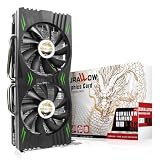
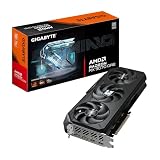
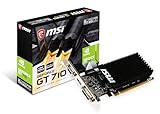
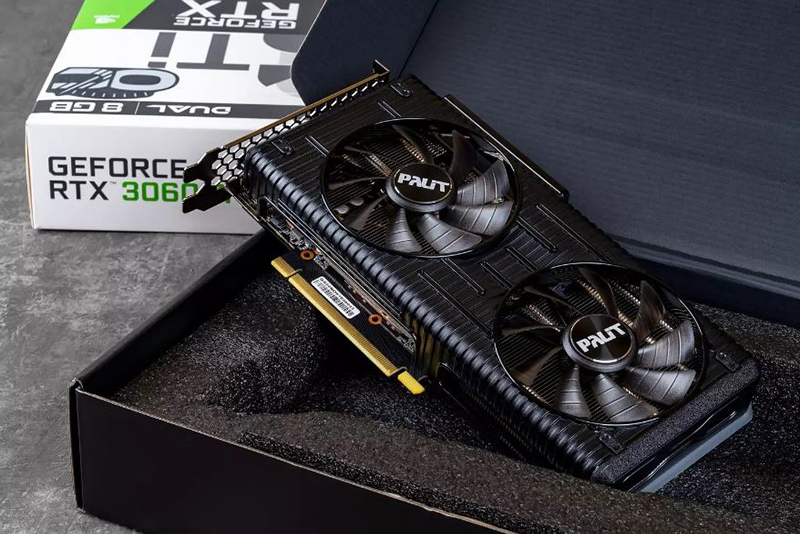
- Identifier la carte graphique : Localisez la grande carte insérée dans la carte mère, généralement vers le bas, qui est dotée de ports HDMI ou DisplayPort. C’est votre GPU.
- Vérifier les informations : Vous pouvez dévisser la carte et l’extraire (un loquet peut la maintenir en place). Sur la carte elle-même, il devrait y avoir une étiquette avec le nom du fabricant et le numéro de modèle.
En cas de performances décevantes de votre GPU, il est important de comprendre pourquoi avant de présumer qu’une mise à niveau coûteuse est nécessaire.
Parfois, les réglages ou les logiciels peuvent être sources du problème, et le changement de matériel peut ne pas être la solution immédiate.