Magazine

Retrouver un mot de passe Wi-Fi oublié sur votre ordinateur

Retrouver un mot de passe Wi-Fi oublié sur votre ordinateur
écrit par Johan Lab

Découvrez comment retrouver le mot de passe Wi-Fi sur Windows

Méthode pour obtenir le mot de passe du réseau actuel

Il existe des moments où vous souhaitez connecter un appareil à votre réseau Wi-Fi, mais le mot de passe vous échappe. Si vous avez déjà saisi ce mot de passe sur votre ordinateur, il est simple de le récupérer.

  1. Appuyez sur les touches Win + I pour ouvrir les paramètres système, puis cliquez sur Réseau et Internet.
  2. Dans la fenêtre État qui s’ouvre, indiquant la connexion à votre box ou routeur, sélectionnez le lien Centre Réseau et partage.
  3. Une nouvelle fenêtre apparaît. Cliquez sur le nom de votre réseau Wi-Fi en bleu dans la section Connexion en haut à droite.
  4. Dans la fenêtre État de Wi-Fi qui se présente, cliquez sur le bouton Propriétés sans fil.
  5. Dans Propriétés du réseau sans fil, allez à l’onglet Sécurité et cochez la case Afficher les caractères. Le mot de passe de votre réseau Wi-Fi apparaît.

Méthode pour dévoiler tous les mots de passe Wi-Fi mémorisés

Pour accéder facilement à tous les mots de passe Wi-Fi enregistrés sur votre machine, l’utilisation de l’outil WirelessKeyView de NirSoft est recommandée.

  1. Téléchargez la version de WirelessKeyView adaptée à votre PC :

Note : L’archive téléchargée est protégée par un mot de passe, que vous trouverez sur le site de NirSoft dans la section Feedback.

  1. WirelessKeyView peut être perçu comme un logiciel indésirable. Désactivez temporairement votre antivirus avant de le lancer. Pensez à le réactiver ensuite.
  2. Décompressez l’archive puis lancez WirelessKeyView. Confirmez l’ouverture en cliquant sur Oui dans la fenêtre d’alerte.
  3. L’outil détecte les réseaux Wi-Fi enregistrés sur le PC. Les noms apparaissent dans la première colonne et la colonne Key (Ascii) affiche le mot de passe de chaque réseau.

Récupérer le mot de passe Wi-Fi sur macOS

Utilisation de Trousseau d’accès

Le système macOS inclut un utilitaire dédié à la gestion de tous les mots de passe : le Trousseau d’accès. Grâce à celui-ci, les mots de passe des réseaux Wi-Fi auxquels le Mac s’est déjà connecté peuvent être récupérés.

  1. Depuis le Finder, accédez au menu Aller et choisissez Utilitaires.
  2. Parmi les outils présentés, ouvrez l’application Trousseau d’accès.
  3. Une fenêtre présentant une longue liste de mots de passe stockés par macOS s’ouvre. Utilisez le champ de recherche en haut à droite et tapez airport.
  4. Une liste de mots de passe Wi-Fi s’affiche. Cherchez celui qui vous intéresse et double-cliquez dessus.
  5. Dans la nouvelle fenêtre, cochez la case Afficher le mot de passe. Vous devrez entrer le mot de passe de votre compte utilisateur pour visualiser cette information.
  6. Le mot de passe du réseau Wi-Fi s’affiche désormais clairement.
5/5 - (2 votes)
- 6,01 €No. 1
TP-Link RE330 WiFi Repeater, AC1200 Mbps...
  • É𝐭𝐞𝐧𝐝𝐞𝐳 𝐯𝐨𝐭𝐫𝐞 𝐜𝐨𝐮𝐯𝐞𝐫𝐭𝐮𝐫𝐞 𝐖𝐢𝐅𝐢 - Un...
  • 𝐃𝐨𝐮𝐛𝐥𝐞 𝐛𝐚𝐧𝐝𝐞 - Le RE330 fournit une double bande (2,4 GHz et 5 GHz) pour...
  • 𝐌𝐨𝐝𝐞 𝐏𝐨𝐢𝐧𝐭 𝐝'𝐚𝐜𝐜è𝐬 - il suffit de brancher un câble Ethernet sur...
No. 2
Répéteur WiFi 1200Mbps, Puissant WiFi...
  • Transmission à Ultra-haut Débit: AVBVKG Répéteur WiFi Puissant avec technologie bi-bande vous offre des...
  • Antennes à gain élevé: Équipé de 4 antennes haute gain orientables à 360°, ce répéteur wifi sans fil...
  • Compatibilité étendue: Il fonctionne avec tous vos appareils WiFi : smartphones, tablettes, ordinateurs...
No. 3
TP-Link Archer T3U Plus Clé USB Wi-FI...
  • 𝐖𝐢-𝐅𝐢 𝐀𝐂𝟏𝟑𝟎𝟎 𝐔𝐥𝐭𝐫𝐚 𝐑𝐚𝐩𝐢𝐝𝐞 : Profitez de...
  • 𝐃𝐨𝐮𝐛𝐥𝐞 𝐁𝐚𝐧𝐝𝐞 𝐎𝐩𝐭𝐢𝐦𝐢𝐬𝐞́𝐞 : Les bandes 2,4 GHz et...
  • 𝐀𝐧𝐭𝐞𝐧𝐧𝐞𝐬 𝐇𝐚𝐮𝐭 𝐆𝐚𝐢𝐧 𝟓 𝐝𝐁𝐢 : Deux antennes externes...
- 18,01 €No. 4
TP-Link Archer AX18 Routeur WiFi...
  • Technologie WiFi 6 - Archer AX18 est équipé de la dernière technologie sans fil, WiFi 6, pour des vitesses...
  • Débits 1,5 Gbit/s - le routeur Archer AX18 atteint des vitesses encore plus rapides jusqu'à 1,5 Gbit/s...
  • Connectez plus d'appareils - la technologie WiFi 6 communique plus de données à plus d'appareils en...
No. 5
Clé WiFi 6 Puissante AX900 Mbps - Cl...
  • 【Connexion réseau rapide et stable】L'adaptateur USB Wi-Fi offre un port USB 2.0 pour le PC. Clé Wi-Fi...
  • Connexion réseau stable et sûre : l'adaptateur USB Wi-Fi pour PC prend en charge la réception WiFi, la...
  • 【Large compatibilité】Notre clé USB WiFi est compatible avec Windows 11/10/8.1/8/7. Supporte tous les...
- 4,00 €No. 6
TP-Link Archer TX10UB Nano Clé USB...
  • 𝐖𝐢-𝐅𝐢 𝟔 𝐀𝐗𝟗𝟎𝟎 𝐇𝐚𝐮𝐭𝐞 𝐕𝐢𝐭𝐞𝐬𝐬𝐞 : Profitez de...
  • 𝐃𝐨𝐮𝐛𝐥𝐞 𝐁𝐚𝐧𝐝𝐞 𝐅𝐥𝐞𝐱𝐢𝐛𝐥𝐞 : Connectez-vous sur les bandes...
  • 𝐁𝐥𝐮𝐞𝐭𝐨𝐨𝐭𝐡 𝟓.𝟑 𝐈𝐧𝐭𝐞́𝐠𝐫𝐞́ : Connectez casques, claviers...
- 2,00 €No. 7
UGREEN Clé WiFi 6 AX900 Adaptateur USB...
  • [ WiFi 6 VS WiFi 5 ] Par rapport au WiFi5, la clé WiFi 6 AX900 prend en charge les connexions haut débit...
  • [ Multifonctions ] Cette clé USB WiFi dispose des fonctions OFDMA+MU-MIMO & Beamforming & TWT, qui ont une...
  • [ Pilote Intégré pour Windows ] Adaptateur USB WiFi dispose d'un pilote intégré pour simplifier le...
- 1,00 €No. 8
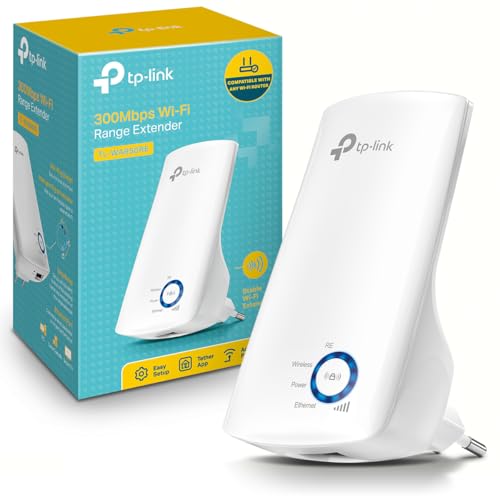
TP-Link Répéteur WiFi(TL-WA850RE...
  • Configuration requise: Microsoft Windows 98SE, NT, 2000, XP, Vista ou Windows 7, 8, 10, Mac OS, NetWare, UNIX...
- 1,30 €No. 9
Clé WiFi 6 pour PC, Puissante AX...
  • WiFi 6 Puissante: Cle wifi 6 AX900 prend en charge les bandes 5 GHz et 2,4 GHz, offrant une connectivit...
  • Compatibilité Windows : clé usb wifi dispose de pilotes intégrés, compatibles avec les systèmes Windows...
  • Pilotes intégrés : clé wifi 6 dispose de pilotes intégrés pour simplifier l'installation. Il suffit de...
- 2,00 €No. 10
TP-Link Archer TX20U Nano Clé USB WiFi...
  • 𝐖𝐢-𝐅𝐢 𝟔 𝐀𝐗𝟏𝟖𝟎𝟎 𝐑𝐚𝐩𝐢𝐝𝐞 : Profitez de vitesses jusqu...
  • 𝐖𝐢𝐅𝐢 𝐁𝐢-𝐁𝐚𝐧𝐝𝐞 𝐅𝐥𝐞𝐱𝐢𝐛𝐥𝐞 : Connectez-vous en 5 GHz pour...
  • 𝐏𝐢𝐥𝐨𝐭𝐞 𝐏𝐫𝐞́𝐜𝐡𝐚𝐫𝐠𝐞́ : Branchez-le et votre PC et téléchargez...

A propos de l'auteur

Johan Lab

Bonjour à tous.

Je m'appelle Johan et suis responsable du site Testmateriel.net.

Mon travail est de réaliser des tableaux comparatifs, test et avis sur du matériel High Tech, tel que l'informatique, les drones, téléviseurs et encore bien d'autres. J'ai décidé de lancer ce site avec mon épouse Christine Dupuis qui elle s'occupe plus particulièrement de la rubrique Maison et Cuisine.
Quant à Fréderic Legrand,lui, c'est le manuel et sportif de l'équipe. Il nous aide grandement pour la rubrique sport et bricolage.

Laisser un commentaire