Après la rupture avec OneDrive, les clichés des Galaxy trouvent refuge dans le nuage de Google
Par Johan | Publié le
🔥 Ce qu’il faut retenir
- Depuis le 10 novembre 2026, l’application Galerie de certains Galaxy sous One UI 9 synchronise photos et vidéos avec le stockage du compte Google, six semaines après la fin de la synchronisation OneDrive (30 septembre).
- La synchronisation va dans les deux sens, une option libère la mémoire du téléphone, et tout est décompté des 15 Go gratuits partagés avec Gmail, Drive et Google Photos.
- Déploiement par étapes : Samsung ne publie ni liste de modèles ni calendrier par pays, la disponibilité dépend de l’appareil, du pays et de l’opérateur.
Il y avait un trou dans la raquette depuis l’automne. Les possesseurs de Galaxy qui confiaient leurs souvenirs à OneDrive via la Galerie se sont retrouvés sans sauvegarde intégrée le 30 septembre, date à laquelle Microsoft et Samsung ont coupé le lien. Samsung bouche ce trou avec Google : la Galerie de One UI 9 envoie désormais photos et vidéos dans l’espace du compte Google. Comme souvent sur notre site de tests et conseils high-tech, voici le mode d’emploi, mais surtout les limites à connaître avant d’appuyer sur le bouton.
Une synchronisation dans les deux sens, pas une simple copie
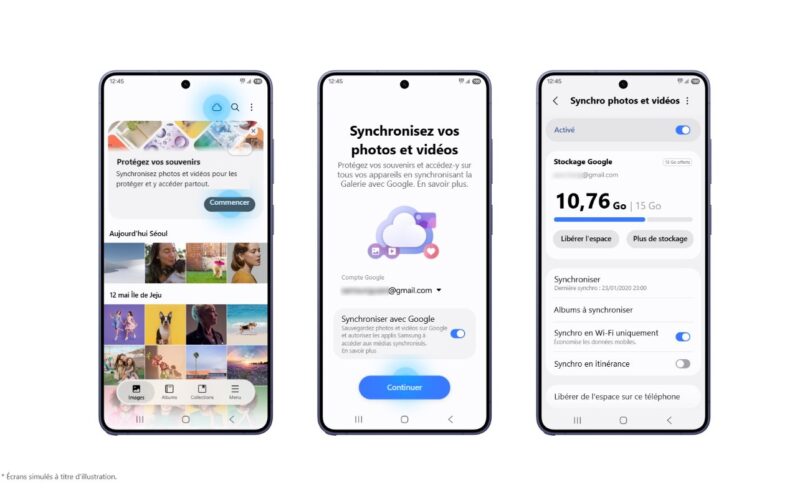
Annoncée le 10 novembre 2026 sur le Samsung Newsroom, en collaboration avec Google, la fonction relie la Galerie à l’espace de stockage du compte Google. Aucun nouveau compte à créer : il suffit d’être connecté à son compte Samsung et à son compte Google. Les fichiers envoyés sont visibles dans Google Photos, sans que l’application Google Photos soit nécessaire. Sur un nouveau Galaxy connecté aux mêmes comptes, la Galerie affiche des aperçus de vos photos et vidéos, et vous téléchargez l’original de celles dont vous avez besoin.
💡 Pour comprendre : synchronisation n’est pas sauvegarde
Une sauvegarde garde une copie à l’abri, même si vous effacez l’original. Une synchronisation, elle, reproduit chaque changement partout. Samsung le dit clairement : supprimer une photo synchronisée dans la Galerie ou dans Google Photos la supprime des deux côtés, et sur les autres Galaxy reliés aux mêmes comptes. Le filet de sécurité est la corbeille de la Galerie, qui conserve les éléments 30 jours avant suppression définitive dans le stockage Google.
Seuls les éléments synchronisés après l’activation apparaissent dans la Galerie : les photos déjà présentes dans Google Photos restent dans le nuage, mais ne remontent pas automatiquement dans l’application de Samsung.
L’option phare s’appelle « Free up space » dans l’annonce de Samsung. Une fois les fichiers synchronisés, elle supprime les originaux du téléphone pour récupérer de la mémoire, en laissant les miniatures affichées dans la Galerie. Pratique sur un modèle à 128 Go, à condition d’avoir compris que l’unique exemplaire en pleine qualité est alors chez Google.
Activer la sauvegarde de la Galerie : les étapes confirmées par Samsung
La marche à suivre ci-dessous reprend les pages d’aide officielles de Samsung (versions anglaises, les libellés français peuvent légèrement différer, et Samsung prévient que les menus varient selon l’appareil et la version de l’application) :
- Ouvrez Galerie, touchez Menu, puis Paramètres.
- Entrez dans l’option de synchronisation des photos et vidéos (Sync photos and videos).
- Si on vous le demande, connectez-vous à votre compte Samsung et accordez les autorisations, puis rouvrez l’option.
- Activez la synchronisation avec Google (Sync with Google) et touchez Continuer.
- Vérifiez l’état de votre stockage Google, puis lancez : la progression s’affiche en haut de la Galerie.
Samsung propose deux raccourcis : l’icône de nuage dans la Galerie, ou le bouton de démarrage de la carte d’astuce qui s’y affiche. Pour vérifier le lien, direction Paramètres > votre compte Samsung > Informations de profil > Comptes liés, où se trouve aussi la commande pour délier le compte Google.
💡 Pour comprendre : ce qui part, et ce qui reste sur le téléphone
Par défaut, seul l’album Appareil photo est synchronisé : captures d’écran, téléchargements ou photos WhatsApp doivent être ajoutés à la main dans les albums à synchroniser (Albums to sync). Les fichiers sur carte microSD ne sont pas pris en charge, il faut d’abord les déplacer en mémoire interne. Samsung fixe un plafond de 200 Mo par photo et de 20 Go par vidéo. Hors connexion, rien ne part : les modifications sont envoyées au retour du réseau.
Un détail compte si vous utilisiez le mode économiseur d’espace de Google Photos : les fichiers envoyés par la Galerie sont, eux, stockés en qualité d’origine. Une photo déjà sauvegardée par Google Photos n’est en revanche pas envoyée une seconde fois.
15 Go gratuits pour tout le compte Google : le vrai point de vigilance
Samsung n’ajoute aucun quota dédié : la Galerie puise dans les 15 Go gratuits de chaque compte Google, partagés avec Gmail, Google Drive et Google Photos. Selon la page d’aide de Google, les e-mails et pièces jointes (spam et corbeille compris), les fichiers Drive et les photos en qualité d’origine sont décomptés. Quand le quota est plein, vous ne pouvez plus sauvegarder de photos ni de vidéos, et l’envoi comme la réception d’e-mails Gmail peuvent être bloqués. Au-delà de deux ans de dépassement, Google se réserve le droit d’effacer le contenu, après un préavis d’au moins trois mois. Pour aller plus loin, il faut un abonnement Google One, accessible depuis l’option de stockage supplémentaire de la Galerie.
| Critère | Galerie + compte Google (One UI 9) | Ancienne synchro Galerie + OneDrive |
|---|---|---|
| Statut | Déploiement par étapes depuis le 10 novembre 2026 | Arrêtée le 30 septembre 2026 |
| Espace utilisé | Stockage du compte Google (15 Go gratuits partagés) | Stockage OneDrive du compte Microsoft |
| Comptes requis | Compte Samsung + compte Google | Compte Samsung + compte Microsoft |
| Photos déjà en ligne | Seules celles synchronisées après activation s’affichent dans la Galerie | Conservées sur OneDrive, plus affichées dans la Galerie |
| Accès hors Galaxy | Google Photos (application ou site) | Application et site OneDrive |
Quels Galaxy sont concernés, et la France dans tout ça ?
Avant d’activer la libération d’espace, vérifiez que vos 15 Go Google ne sont pas déjà entamés par Gmail et Drive : une synchronisation bloquée à mi-chemin est le pire des scénarios.
Le prérequis est One UI 9. Samsung a lancé la version stable le 16 septembre 2026 sur les Galaxy S26, S26+ et S26 Ultra, les Galaxy Z Fold8 Ultra, Z Fold8 et Z Flip8 en étant déjà équipés, avant un déploiement progressif sur d’autres modèles. Pour la Galerie, Samsung parle seulement de « certains smartphones et tablettes Galaxy » sous One UI 9, avec une extension par phases, et promet un support des versions antérieures « au fil du temps ». Aucune liste de modèles n’est publiée.
La disponibilité varie aussi selon le pays, l’opérateur et la version logicielle, et Samsung précise que le service n’est pas proposé dans certains pays en raison des conditions d’utilisation de Google. Le Newsroom ne nomme aucun marché : le plus simple est d’aller voir dans les paramètres de la Galerie après avoir installé les dernières mises à jour, et de patienter si l’option n’apparaît pas encore. Ceux qui étaient sur OneDrive retrouvent leurs fichiers sur le site ou l’application de Microsoft : rien n’est transféré automatiquement vers Google.
Mon avis
Ce virage vers Google était logique. Sur un téléphone Android, le compte Google est déjà là, et la Galerie de Samsung redevient enfin une application complète plutôt qu’un simple album local. Pour les utilisateurs laissés sans solution par la fin de OneDrive, c’est une vraie bonne nouvelle.
Je reste plus réservé sur deux points. La synchronisation bidirectionnelle d’abord : une suppression faite par un enfant sur la tablette familiale reliée aux mêmes comptes peut effacer la photo partout, et seule la corbeille de 30 jours rattrape le coup. Les 15 Go gratuits ensuite : partagés avec Gmail, ils fondent vite avec des vidéos en qualité d’origine, et le jour où le quota est atteint, c’est la messagerie qui trinque aussi.
Mon conseil : activez la synchronisation, ajoutez les albums qui comptent vraiment, mais attendez de voir l’état de votre stockage Google avant de toucher à l’option qui libère de l’espace sur le téléphone. Et si vous utilisiez déjà Google Photos sans problème, rien ne presse : le gain est surtout dans le confort de la Galerie.
Une option qui n’apparaît pas, un compte Google qui refuse de se lier ou un doute avant de libérer de la mémoire ? Laissez un commentaire sous l’article, sinon je suis là pour vous aider à y voir clair.
Les pages d’aide et les actualités de la Galerie sont à retrouver sur le site officiel de Samsung.

Quels smartphones Samsung peuvent sauvegarder la Galerie sur le compte Google ?
La fonction demande One UI 9 au minimum. Samsung parle de certains smartphones et tablettes Galaxy, avec une extension progressive à d’autres appareils, sans publier de liste de modèles. One UI 9 a démarré le 16 septembre 2026 sur les Galaxy S26, S26+ et S26 Ultra, les Galaxy Z Fold8 Ultra, Z Fold8 et Z Flip8 l’ayant déjà. La disponibilité varie aussi selon le pays, l’opérateur et la version logicielle.
Comment activer la synchronisation de la Galerie Samsung avec Google ?
Ouvrez Galerie, touchez Menu puis Paramètres, et entrez dans l’option de synchronisation des photos et vidéos (Sync photos and videos dans la documentation de Samsung). Connectez votre compte Samsung si on vous le demande, activez la synchronisation avec Google, puis touchez Continuer. Samsung propose aussi de passer par l’icône de nuage de la Galerie ou par la carte d’astuce qui s’y affiche. Les intitulés peuvent varier selon l’appareil et la version de l’application.
Faut-il installer Google Photos pour sauvegarder la Galerie Samsung ?
Non. Samsung précise que l’application Google Photos n’est pas nécessaire pour la synchronisation de la Galerie. Les fichiers synchronisés restent toutefois visibles dans Google Photos, puisqu’ils sont stockés dans l’espace du compte Google. Si vous utilisez déjà la sauvegarde Google Photos, les deux services partagent le même espace et une photo identique n’est pas envoyée deux fois.
Les 15 Go gratuits du compte Google suffisent-ils ?
Tout dépend de votre usage. Ces 15 Go sont partagés entre Gmail, Google Drive et Google Photos, et la Galerie Samsung puise dans la même réserve, sans quota supplémentaire. Les photos sont stockées en qualité d’origine et une vidéo peut peser plusieurs Go, l’espace se remplit donc vite. Une fois le quota atteint, Google indique que vous ne pouvez plus sauvegarder de photos et que l’envoi ou la réception d’e-mails Gmail peut être bloqué.
Que devient une photo supprimée dans la Galerie après synchronisation ?
La synchronisation fonctionne dans les deux sens. Une photo supprimée dans la Galerie ou dans Google Photos disparaît des deux côtés, ainsi que des autres Galaxy reliés aux mêmes comptes. Elle passe d’abord 30 jours dans la corbeille de la Galerie, d’où vous pouvez la restaurer. Vider cette corbeille efface définitivement l’original du stockage Google.
La carte microSD est-elle sauvegardée ?
Non. Samsung indique que les fichiers stockés sur une carte SD ne sont pas pris en charge. Il faut les déplacer dans la mémoire interne du téléphone, puis sélectionner l’album concerné dans les albums à synchroniser. Par défaut, seul l’album Appareil photo est envoyé.
Que deviennent mes photos synchronisées avec OneDrive ?
La synchronisation directe entre la Galerie Samsung et OneDrive a pris fin le 30 septembre 2026. Les fichiers déjà envoyés ne sont ni supprimés ni modifiés : ils restent accessibles depuis l’application et le site OneDrive. Ils ne s’affichent simplement plus dans la Galerie, et rien n’est transféré automatiquement vers le compte Google.