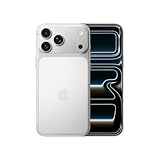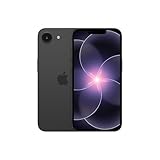
Transformez votre iPhone en webcam
Vous n’avez pas de webcam ou celle intégrée à votre ordinateur n’est pas de qualité optimale ? Si vous possédez un iPhone, même ancien, sachez que vous pouvez l’utiliser comme caméra pour vos visioconférences, que ce soit sur Mac ou PC.
Avantages d’utiliser un iPhone comme webcam
Besoin d’améliorer la qualité de vos visioconférences ? Pourquoi ne pas utiliser votre iPhone à cet effet ? Grâce à une application dédiée, vous pouvez bénéficier de la qualité exceptionnelle des caméras de votre smartphone. Même un modèle plus ancien, rangé dans un tiroir, surpassera bon nombre de webcams traditionnelles.
Il suffit que l’iPhone soit compatible avec iOS 13 au minimum, cela inclut donc tous les modèles jusqu’à l’iPhone 6S.
Configuration nécessaire pour transformer un iPhone en webcam
Brancher simplement votre iPhone à l’ordinateur via USB ne suffira pas pour qu’il soit détecté comme une webcam. Pour réaliser cette opération, une application spécifique, telle qu’EpocCam de Corsair, est nécessaire.
EpocCam : le choix parfait pour votre iPhone
EpocCam se décline en deux modules. Le premier s’installe sur l’ordinateur, gratuit pour tous. Le second est à télécharger sur l’iPhone depuis l’App Store. Deux versions sont disponibles : une gratuite et une payante à 8,99 euros.
La version gratuite limite l’image à 640 x 480 pixels mais s’avère suffisante pour une utilisation occasionnelle, surtout grâce à la qualité du capteur photo de l’iPhone.
La version gratuite comporte toutefois une limitation, significative selon votre équipement : sans microphone intégré, la capture audio est impossible avec la version gratuite. Dans ce cas, optez pour la version payante, qui permet de bénéficier d’une meilleure qualité d’image jusqu’en Full HD (1920 x 1080 pixels).
Certaines applications de visioconférence, telles que Zoom, limitent la qualité maximale d’image à 1280 x 720 pixels pour préserver la bande passante lors de périodes de forte utilisation.
Installation et configuration d’EpocCam
Installer l’application EpocCam sur l’iPhone
- Accédez à l’App Store sur votre iPhone.
- Cherchez “EpocCam”, téléchargez la version souhaitée.
- Validez votre choix avec votre empreinte digitale, reconnaissance faciale ou mot de passe.
Après installation, autorisez l’accès aux fonctionnalités nécessaires selon la version :
- Appareil photo et réseau pour la version gratuite.
- Microphone inclus dans la version payante.
Installer le pilote EpocCam sur l’ordinateur
Pour que votre ordinateur détecte l’iPhone comme webcam, un pilote spécifique est requis.
Sur PC avec Windows
Téléchargez et installez le pilote depuis le dossier Téléchargements via l’Explorateur de fichiers.
Sur Mac
Téléchargez et installez le pilote depuis le dossier Téléchargements via le Finder.
Utilisation de l’iPhone comme webcam
Une fois l’installation terminée, ouvrez l’application EpocCam sur l’iPhone et configurez-le comme suit :
- Par défaut, l’appareil capture depuis la caméra arrière. Passez à la caméra avant pour des vlogs ou selfies.
- Activez l’effet miroir si besoin, pour mieux cadrer et comprendre l’orientation.
Version payante :
- Accédez aux réglages supplémentaires via l’icône roue dentée.
- Modifiez les paramètres de qualité ou la méthode de connexion (Wi-Fi ou câble).
Finalisation sur votre ordinateur
Sur l’ordinateur, lancez votre application de visioconférence préférée. Choisissez EpocCam comme caméra. Vérifiez que l’image et le cadrage sont corrects.
Compatibilité et remarques finales
EpocCam génère une webcam virtuelle pour le système, mais certaines applications ne reconnaissent pas ce format. Par exemple, FaceTime sur Mac nécessite une vraie webcam ou celle intégrée du MacBook.
En conclusion, transformer un iPhone en webcam est une solution immédiate et efficace pour booster la qualité de vos visioconférences.