Envoyer vers, Imprimer, libellés en toutes lettres : l’Explorateur de fichiers se laisse enfin régler à votre goût
Par Johan | Publié le
🔥 Ce qu’il faut retenir
- Microsoft a publié le 28 octobre 2026 la mise à jour facultative KB5127936 pour Windows 11 25H2 (build 26200.9818) et 26H2 (build 26300.9818), gratuite et proposée via Windows Update.
- Le menu contextuel de l’Explorateur de fichiers s’ouvre plus vite, gagne une option « Personnaliser le menu » et permet d’activer ou masquer Envoyer vers, Créer un raccourci ou Imprimer, et d’afficher Couper, Copier, Coller, Renommer, Supprimer et Partager en texte plutôt qu’en icônes.
- Le déploiement de ces nouveautés est progressif : installer la mise à jour ne garantit pas de les voir tout de suite. Le mode Xbox, l’Explorateur et les Paramètres profitent aussi de retouches.
Depuis le lancement de Windows 11, le clic droit est l’un des reproches les plus fréquents des utilisateurs : une rangée d’icônes peu lisible en haut, des commandes utiles cachées derrière « Afficher plus d’options », et des extensions d’applications qui s’empilent sans ordre. Avec la mise à jour KB5127936, Microsoft corrige enfin le tir et rend ce menu configurable. Comme toujours sur Test Matériel, le magazine high-tech qui vous aide à choisir, on fait le point sur ce qui change vraiment, comment l’obtenir dès maintenant et quels réglages valent le détour.
Un clic droit plus rapide, plus sobre et réglable
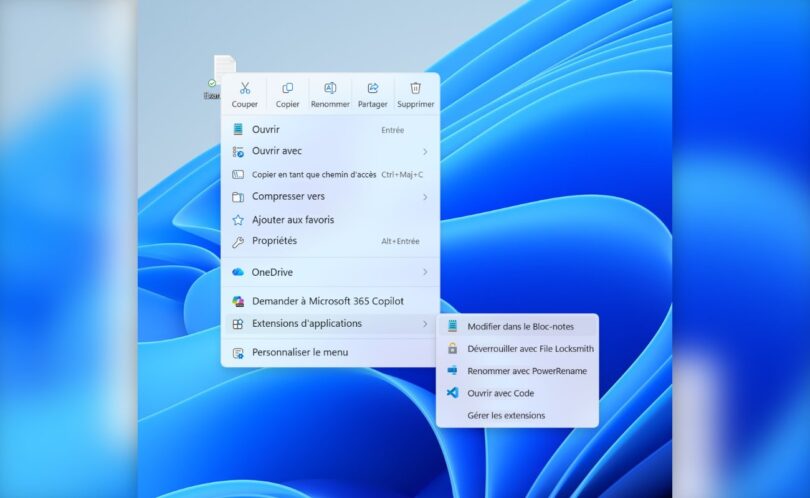
Microsoft présente ce nouveau menu contextuel comme « plus rapide, plus simple et plus personnalisable ». Il s’ouvre plus vite et affiche moins d’éléments par défaut. Surtout, une nouvelle entrée « Personnaliser le menu » apparaît tout en bas : elle ouvre une page des Paramètres dédiée. Rien n’oblige à y toucher, la configuration par défaut fonctionne sans aucune action de votre part.
💡 Pour comprendre : la mise à jour facultative (preview) de fin de mois
Chaque mois, Microsoft publie d’abord une mise à jour cumulative dite « preview », facultative, qui contient les nouveautés et correctifs non liés à la sécurité. Elle n’est installée que si vous la demandez dans Windows Update. Son contenu est ensuite repris dans la mise à jour de sécurité obligatoire du mois suivant, distribuée le deuxième mardi du mois (le « Patch Tuesday »). Installer la preview permet donc de profiter des nouveautés quelques semaines plus tôt, avec un risque de bug légèrement plus élevé.
Le changement le plus attendu tient en une ligne : vous choisissez enfin ce qui apparaît quand vous faites un clic droit sur un fichier.
Concrètement, la page de personnalisation permet d’activer ou de désactiver des commandes intégrées comme Envoyer vers et Créer un raccourci, et d’ajouter des commandes supplémentaires comme Imprimer. Les extensions installées par vos applications (compression, antivirus, synchronisation de fichiers) peuvent être placées dans le menu principal, regroupées dans un sous-menu, ou ce sous-menu peut être masqué. Les actions Couper, Copier, Coller, Renommer, Supprimer et Partager peuvent aussi s’afficher en toutes lettres au lieu de la rangée d’icônes, et Propriétés descend tout en bas du menu. Pour ceux qui manipulent beaucoup de fichiers, l’investissement dans une bonne souris sans fil ergonomique à boutons programmables complète bien ces nouveaux raccourcis.
Toutes les nouveautés de KB5127936 décryptées
Au-delà du clic droit, la mise à jour regroupe plusieurs améliorations dans les phases de déploiement que Microsoft appelle « progressif » et « normal ». Dans l’Explorateur de fichiers, les résultats de recherche affichent désormais nom, emplacement et date dans une présentation homogène, la barre d’adresse accepte le caractère « ~ » pour sauter directement au dossier de votre profil utilisateur, et la fenêtre Options des dossiers passe enfin au mode sombre.
💡 Pour comprendre : le déploiement progressif
Quand Microsoft parle de déploiement progressif, la nouveauté est bien présente dans la mise à jour, mais elle n’est activée que sur une partie des PC au départ, puis étendue par vagues. C’est une façon de détecter les problèmes avant qu’ils ne touchent tout le monde. Deux PC à jour peuvent donc afficher des menus différents pendant quelques semaines. Ce n’est pas une panne : il suffit d’attendre que la fonction arrive sur votre machine.
Côté jeu, le mode Xbox de Windows 11 reçoit une vue des tâches remaniée (Gaming Task View) avec une barre de navigation qui donne un accès rapide à « Quitter vers le Bureau » et aux options d’alimentation, pratique quand on joue manette en main. Dans les Paramètres, la page Confidentialité et sécurité regroupe la caméra, le microphone et la localisation, et affiche les informations d’utilisation directement sur la page principale. La carte Infos sur l’appareil de l’accueil des Paramètres s’étend à de nouveaux marchés (pour les comptes Microsoft), et la section des fichiers temporaires du Stockage est légèrement retouchée. Enfin, Lien avec le mobile permet de survoler un message ou une notification récente pour en prévisualiser le contenu depuis le menu Démarrer. Microsoft rappelle aussi dans ses notes que des certificats Secure Boot utilisés par la plupart des PC ont commencé à expirer en juin 2026 : les machines sans les nouveaux certificats continuent de démarrer et de se mettre à jour normalement, et les certificats à jour arrivent via Windows Update dans les prochains mois.
Pour mesurer l’écart, le plus simple est de comparer le menu tel que Windows 11 le proposait jusqu’ici avec ce que permet KB5127936. Ceux qui travaillent toute la journée dans l’Explorateur de fichiers, avec un clavier sans fil avec touches de raccourcis Windows, gagneront surtout du temps sur les commandes qu’ils allaient chercher dans « Afficher plus d’options ».
| Critère | Menu Windows 11 jusqu’ici | Menu avec KB5127936 |
|---|---|---|
| Couper, Copier, Coller, Renommer, Supprimer, Partager | Rangée d’icônes | Icônes ou libellés en texte, au choix |
| Envoyer vers, Créer un raccourci | Non réglables | Activables ou masquables |
| Imprimer | Non ajoutable par un réglage | Peut être ajouté au menu |
| Extensions des applications | Placement imposé | Menu principal, sous-menu ou sous-menu masqué |
| Propriétés | Au milieu des autres commandes | Tout en bas du menu |
| Accès aux réglages | Aucun | Entrée « Personnaliser le menu » en bas du clic droit |
Comment installer KB5127936 dès maintenant et quels réglages activer
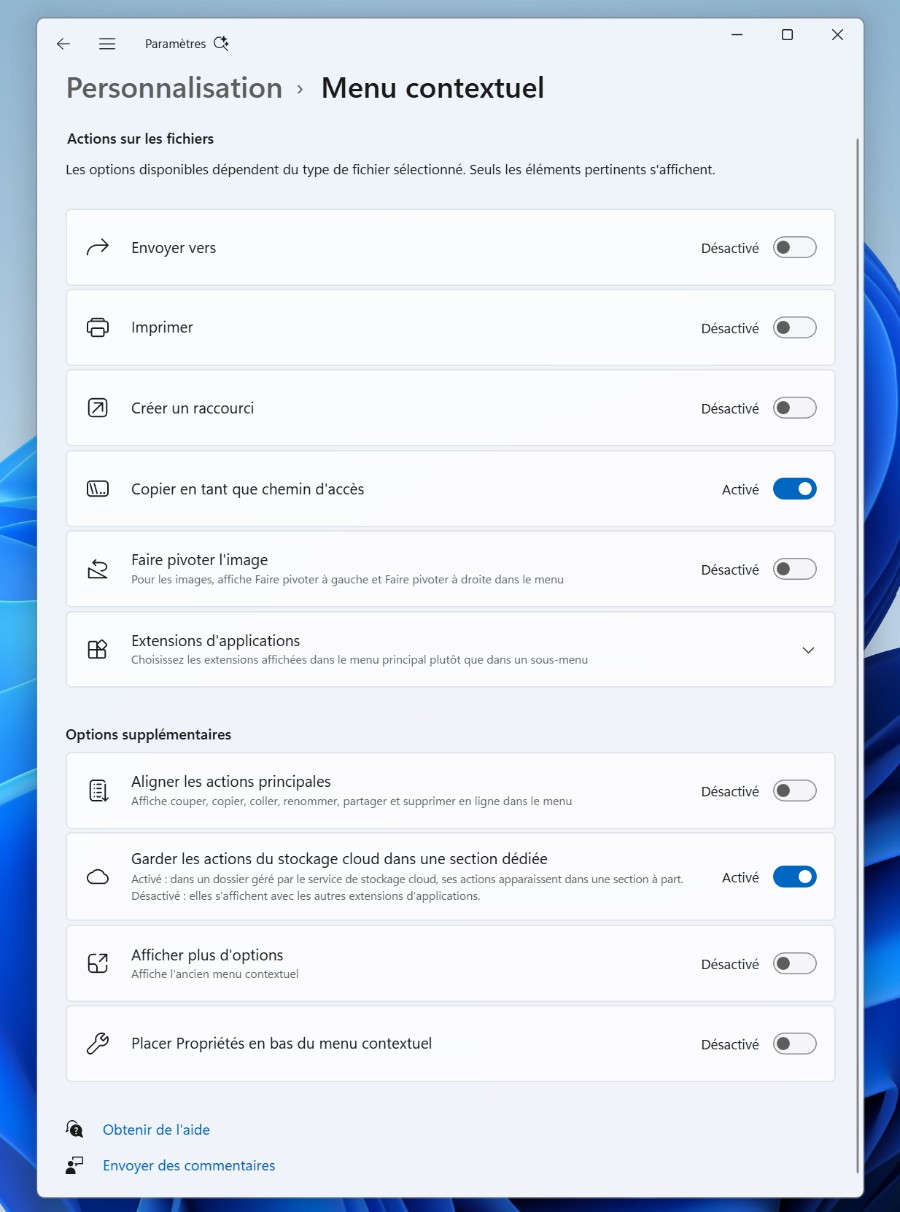
La nouvelle page Personnalisation, Menu contextuel permet d’ajouter ou de retirer chaque entrée du clic droit.
Sur cette page Paramètres, Personnalisation, Menu contextuel, on trouve aussi l’option Faire pivoter l’image (pour les fichiers image), le choix des extensions d’applications affichées directement dans le menu principal plutôt que dans un sous-menu, une section à part pour les actions des services de stockage cloud et la possibilité de placer Propriétés en bas du menu. L’interrupteur Afficher plus d’options ramène l’ancien menu complet pour ceux qui n’aiment pas le changement.
Sur un PC de travail ou un ordinateur dont vous dépendez, mieux vaut attendre la mise à jour de sécurité de novembre plutôt que d’installer une preview.
La mise à jour est gratuite et concerne Windows 11 25H2 et 26H2, toutes éditions. Pour l’obtenir, ouvrez Paramètres, puis Windows Update, et lancez la recherche de mises à jour : KB5127936 apparaît comme mise à jour facultative à télécharger et installer. Si vous avez activé l’option qui permet de recevoir les dernières mises à jour dès qu’elles sont disponibles, vous augmentez vos chances de voir les nouveautés en déploiement progressif plus tôt. Si vous avez déjà installé les mises à jour précédentes, seul le contenu nouveau est téléchargé. Une fois le menu disponible, trois réglages nous semblent prioritaires : afficher les commandes en texte pour gagner en lisibilité, ajouter Imprimer si vous imprimez souvent des PDF, et regrouper les extensions d’applications dans un sous-menu pour alléger l’ensemble. Si votre PC est trop ancien pour Windows 11 25H2, c’est peut-être le moment de regarder du côté des portables récents, plutôt que de rester sur une version qui ne reçoit plus ces nouveautés.
Mon avis
Il aura fallu des années pour que Microsoft admette ce que tout le monde voyait : le clic droit de Windows 11 était joli, mais pas pratique. Cette mise à jour ne révolutionne rien, elle répare. Et c’est exactement ce qu’on attendait. Pouvoir afficher Copier ou Renommer en toutes lettres, remettre Imprimer à portée de clic et ranger les extensions qui s’accumulent, ce sont des petites choses qu’on utilise des dizaines de fois par jour.
Mon bémol tient au déploiement progressif. Installer une mise à jour facultative pour ne rien voir de neuf est frustrant, et beaucoup risquent de croire que l’installation a échoué. Si vous n’êtes pas pressé, attendez la mise à jour de sécurité de novembre : vous aurez le même contenu, avec quelques semaines de recul en plus. Les curieux, eux, peuvent installer KB5127936 sans trop d’inquiétude sur un PC personnel.
Une question sur l’installation ou un réglage qui ne s’affiche pas chez vous ? Laissez un commentaire sous l’article, sinon je suis là pour vous aider à y voir plus clair.
Pour suivre les nouveautés de Windows et télécharger les outils officiels, rendez-vous sur le site officiel de Microsoft.

Qu’est-ce que la mise à jour KB5127936 de Windows 11 ?
KB5127936 est la mise à jour cumulative facultative (preview) publiée par Microsoft le 28 octobre 2026 pour Windows 11 25H2 et 26H2. Elle porte les builds 26200.9818 et 26300.9818. Elle apporte surtout un menu du clic droit plus rapide et personnalisable dans l’Explorateur de fichiers, ainsi que des retouches dans le mode Xbox, les Paramètres et Lien avec le mobile.
Comment installer KB5127936 ?
Ouvrez Paramètres, puis Windows Update, et lancez la recherche de mises à jour. KB5127936 apparaît comme mise à jour facultative : cliquez sur Télécharger et installer, puis redémarrez le PC. Si vous ne la voyez pas, vérifiez que votre PC est bien sous Windows 11 25H2 ou 26H2. Elle est gratuite.
Pourquoi je ne vois pas le nouveau menu après la mise à jour ?
Microsoft déploie le nouveau menu contextuel de façon progressive. La fonction est incluse dans la mise à jour, mais elle n’est activée que sur une partie des PC au départ, puis étendue par vagues. Il est donc normal de ne pas la voir immédiatement. Activer l’option pour recevoir les dernières mises à jour dès qu’elles sont disponibles peut accélérer son arrivée.
Comment personnaliser le menu du clic droit dans Windows 11 ?
Une fois la nouveauté activée sur votre PC, faites un clic droit sur un fichier et choisissez « Personnaliser le menu » tout en bas. Une page des Paramètres s’ouvre. Vous pouvez y activer ou masquer Envoyer vers et Créer un raccourci, ajouter Imprimer, afficher les commandes en texte plutôt qu’en icônes et choisir où placer les extensions des applications.
Faut-il installer KB5127936 ou attendre ?
Sur un PC personnel, l’installer permet de profiter des nouveautés plus tôt, avec un risque de bug un peu plus élevé qu’une mise à jour classique. Sur un PC professionnel ou indispensable, mieux vaut attendre : le contenu des mises à jour facultatives est normalement repris dans la mise à jour de sécurité du mois suivant, distribuée le deuxième mardi.
Qu’est-ce qui change pour le mode Xbox avec KB5127936 ?
Le mode Xbox de Windows 11 reçoit une vue des tâches remaniée pour le jeu, avec une barre de navigation. Elle donne un accès rapide à la commande pour quitter vers le Bureau et aux options d’alimentation. C’est surtout utile quand on joue à la manette, sans clavier ni souris à portée de main.
Quelles autres nouveautés apporte KB5127936 dans l’Explorateur de fichiers ?
Les résultats de recherche affichent le nom, l’emplacement et la date dans une présentation homogène. La barre d’adresse accepte le caractère « ~ » pour ouvrir directement le dossier de votre profil utilisateur. La fenêtre Options des dossiers prend enfin en charge le mode sombre.